
La forma más rápida de poner subtítulos a un video es dejar que un generador de subtítulos los escriba por ti. Subes el video, revisas el texto que transcribe y después eliges: incrustar los subtítulos en el video, para que se vean en cualquier sitio donde lo publiques, o descargarlos como archivo de subtítulos (un SRT) y subirlo junto al video en YouTube u otra plataforma, para que el espectador pueda activarlos y desactivarlos. También puedes escribirlos a mano, pero en cualquier video de más de unos segundos tardarás muchísimo más. En esta guía tienes los dos métodos, paso a paso, en el equipo y en el teléfono.
¿Subtítulos incrustados o archivo de subtítulos?
Decide esto primero, porque cambia lo que vas a exportar.
- Subtítulos incrustados (también llamados quemados, hardcoded o subtítulos abiertos): se dibujan dentro de la imagen del video. Todo el mundo los ve, en cualquier app y cada vez que alguien comparte el video, y tú eliges la fuente, los colores y la animación. La plataforma no puede ocultarlos ni traducirlos. Son la mejor opción para TikTok, Instagram Reels, YouTube Shorts, anuncios y cualquier clip que vaya a circular.
- Un archivo de subtítulos (SRT o VTT, también llamados subtítulos cerrados): un archivo de texto aparte con las palabras y sus tiempos. Lo subes con el video y el reproductor lo muestra con su propio estilo sencillo. El espectador puede activarlos o desactivarlos, y la plataforma puede traducirlos. Son la mejor opción para videos largos de YouTube, cursos y reproductores en tu propia web. Si una plataforma te pide el otro formato, nuestros convertidores gratuitos de SRT a VTT y de VTT a SRT lo cambian en tu navegador.
Si no lo tienes claro, incrústalos. La mayoría de los videos cortos se ven en el teléfono y sin sonido, y los subtítulos incrustados son los únicos que ve todo el mundo.
Cómo poner subtítulos a un video automáticamente
Así se hace con AutoSubtitles, en el navegador, sin crear una cuenta y sin instalar nada:
- Abre autosubtitles.com y haz clic en Nuevo video.
- Elige tu video. Selecciona su idioma (por ejemplo, español) o déjalo en Detección automática. Funcionan MP4, MOV, WebM y la mayoría de los formatos habituales. Tu video se queda en tu dispositivo; solo se envía el audio para la transcripción.
- Revisa los subtítulos. Aparecen solos unos segundos después de elegir el video. Haz clic en cualquier línea para corregir una palabra, dividir una línea larga o ajustar sus tiempos.
- Elige cómo se ven. Abre Estilos y escoge uno de los 28 estilos de subtítulos, desde subtítulos blancos sencillos hasta resaltado palabra por palabra bien llamativo. Luego ajusta la fuente, los colores, el contorno, el tamaño y la posición.
- Exporta. Descarga el video con los subtítulos incrustados. Con Pro también puedes descargarlos como archivo SRT, VTT o TXT.
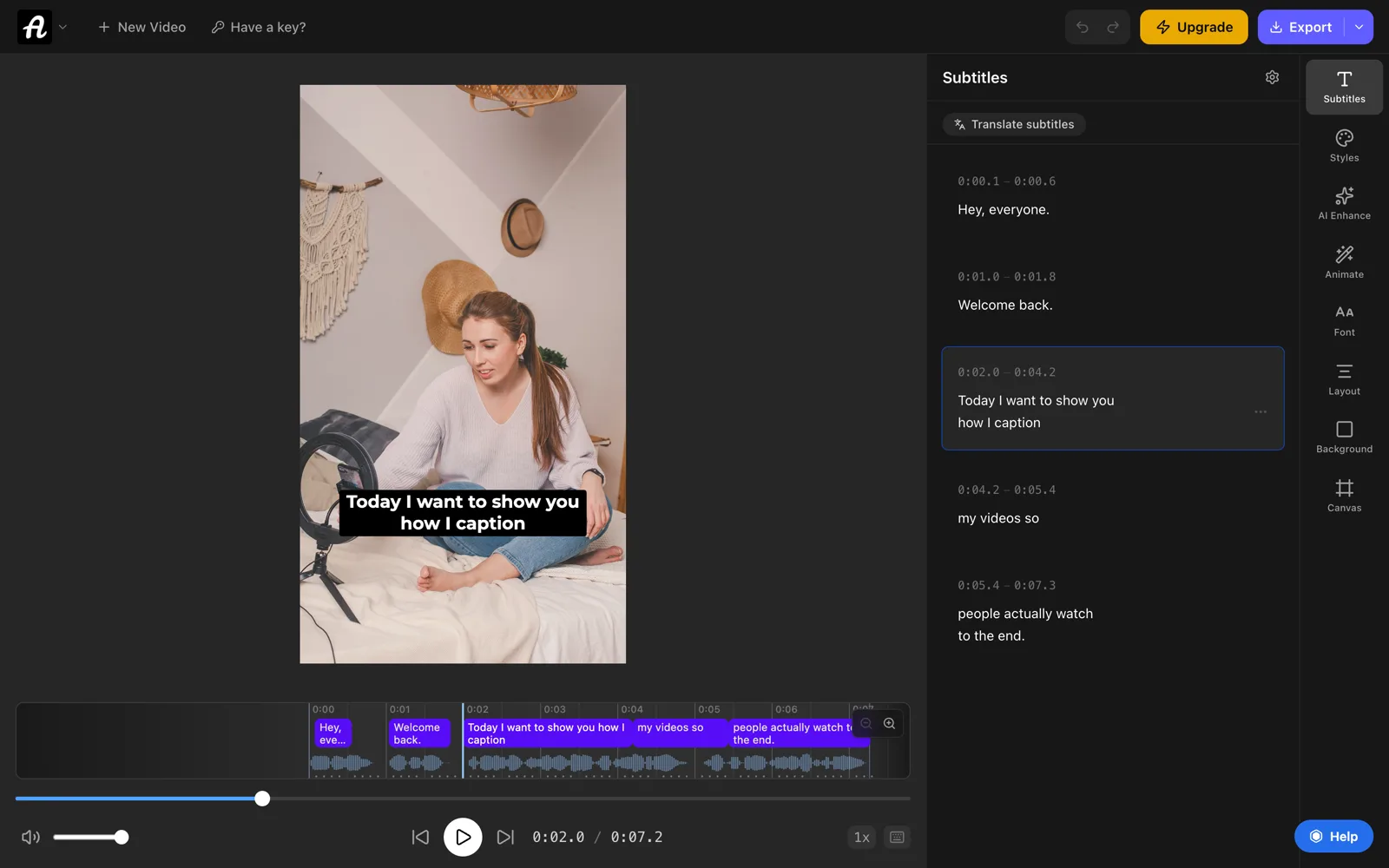
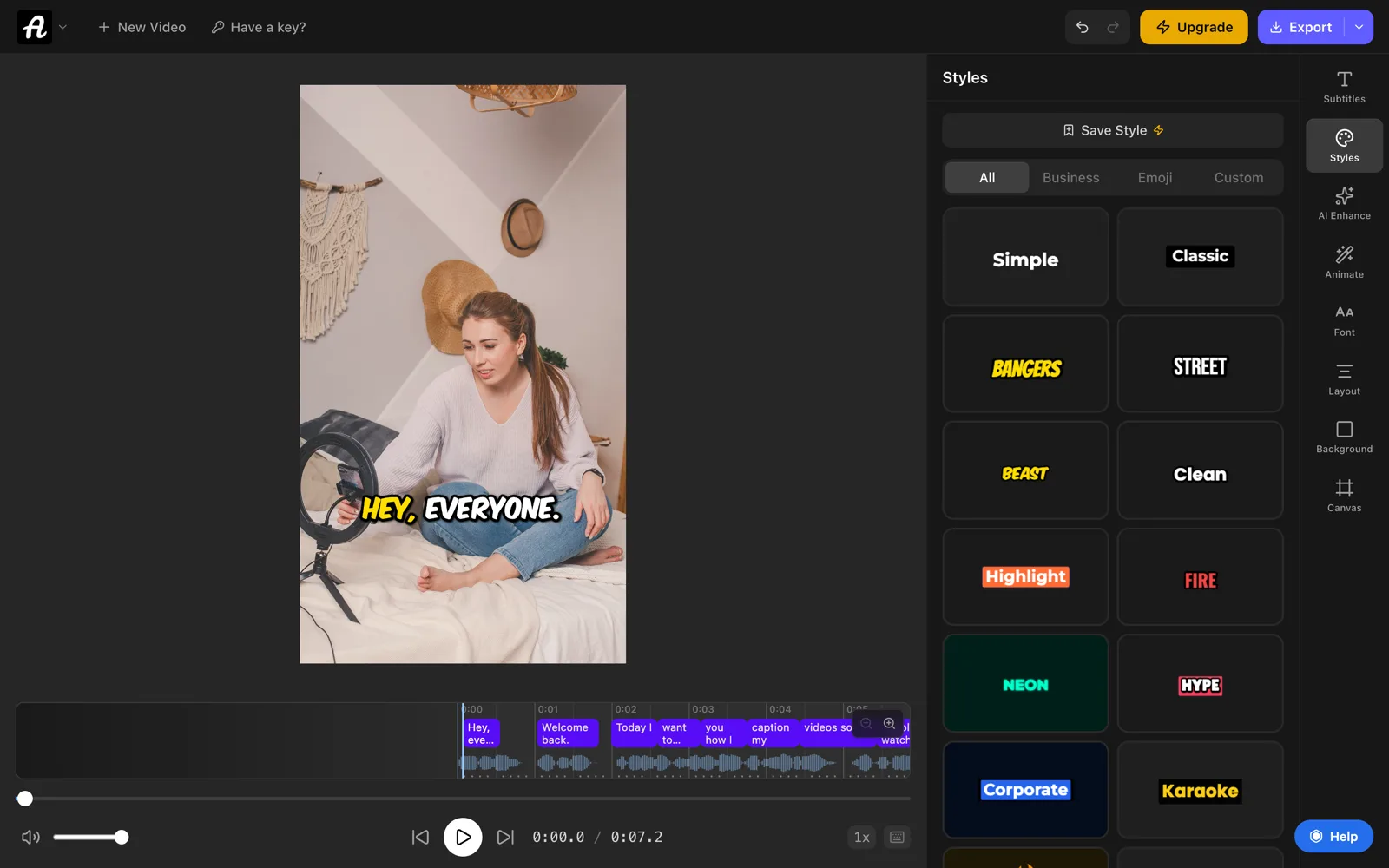
El plan gratis incluye todos los estilos y animaciones de subtítulos y admite videos de hasta 10 minutos. Las exportaciones gratis llegan hasta 720p y llevan una pequeña marca de agua de AutoSubtitles. Pro ($9 al mes) quita la marca de agua, exporta en HD y 4K, y añade la descarga de archivos de subtítulos y la traducción.
Cómo poner subtítulos a un video en el teléfono
Funciona igual en el teléfono, ya sea Android o iPhone: abre autosubtitles.com en el navegador del teléfono, elige un video de tu galería, revisa los subtítulos y exporta. No hace falta descargar ninguna app.
TikTok e Instagram también pueden añadir subtítulos automáticos dentro de sus propias apps; más abajo te contamos cuándo te conviene usarlos y cuándo no.
Cómo poner subtítulos en español a un video en otro idioma
Si el video está en inglés (o en otro idioma) y quieres subtítulos en español, primero genera los subtítulos en el idioma que se habla y luego tradúcelos. La traducción forma parte de Pro; en traducir subtítulos tienes cómo funciona. YouTube, además, puede traducir automáticamente para sus espectadores los subtítulos que subas como archivo.
Cómo poner subtítulos a un video de YouTube
YouTube te da dos opciones, y puedes usar las dos:
- Incrustados: exporta el video desde AutoSubtitles con los subtítulos incrustados y súbelo a YouTube como siempre. Es lo habitual en los Shorts.
- Con un archivo de subtítulos: en YouTube Studio, abre Subtítulos en el menú de la izquierda y haz clic en tu video. Añade el idioma del video si YouTube te lo pide y, en la columna de subtítulos, haz clic en Add (añadir), elige Upload file (subir archivo), selecciona With timing (con tiempos), elige tu archivo SRT y haz clic en Publish (publicar). Los nombres entre paréntesis son orientativos: en YouTube Studio en español los botones pueden llamarse un poco distinto.
YouTube también genera subtítulos automáticos en muchos idiomas cuando subes un video. Son gratis pero sencillos, y a menudo se equivocan con nombres y palabras técnicas. Se corrigen en YouTube Studio, línea a línea. Nuestra guía sobre cómo poner subtítulos en YouTube repasa todas las opciones de YouTube Studio, incluida la sincronización automática y cómo corregir los subtítulos automáticos, y la página de subtítulos para YouTube muestra subtítulos incrustados para Shorts.
Cómo poner subtítulos a un video de TikTok o Instagram Reels
Las dos apps traen subtítulos automáticos. Son rápidos, pero se ven igual en todos los videos, el espectador puede ocultarlos y no van con el clip cuando lo publicas en otro sitio. Los subtítulos incrustados evitan esos tres problemas. Tenemos guías paso a paso para cada app, incluido dónde colocar el texto para que no lo tapen los botones:
Cómo poner subtítulos en iMovie, DaVinci Resolve, Premiere Pro o CapCut
¿Editas en iMovie? No puede crear subtítulos ni cargar un archivo de subtítulos, así que exporta el video terminado y subtitula ese archivo. Nuestra guía sobre cómo poner subtítulos en iMovie tiene los pasos para Mac y iPhone, incluidos los títulos del propio iMovie.
En DaVinci Resolve, los subtítulos automáticos necesitan la versión de pago, Studio, pero la versión gratis puede importar un archivo SRT; lo explicamos en cómo poner subtítulos en DaVinci Resolve.
Premiere Pro escribe los subtítulos a partir de la voz; nuestra guía de subtítulos automáticos en Premiere Pro cubre eso, la importación de SRT y cómo incrustarlos. Los subtítulos automáticos de CapCut ahora son una función de Pro; en subtítulos automáticos en CapCut explicamos cómo usarlos y dos formas de subtitular sin Pro.
Cómo poner subtítulos a un video manualmente
Para un clip corto, o si ya tienes el guion, puedes escribir tú mismo un archivo de subtítulos. Un archivo SRT es texto plano. Abre cualquier editor de texto y escribe bloques numerados: el número, el tiempo de inicio y de fin (horas:minutos:segundos,milisegundos), el texto y una línea en blanco. O usa nuestro editor de subtítulos gratuito, que reproduce tu video junto a la lista y se encarga de la numeración y del formato de los tiempos.
1
00:00:01,000 --> 00:00:03,500
Hola, bienvenidos de nuevo al canal.

2
00:00:03,600 --> 00:00:06,200
Hoy vemos cómo poner subtítulos.
Guárdalo como texto plano con la extensión .srt y luego:
- En YouTube, súbelo en YouTube Studio como se explica arriba.
- Para verlo en tu equipo, ponle el mismo nombre que al archivo de video (por ejemplo,
mi-video.mp4ymi-video.srt) y guarda los dos en la misma carpeta. Reproductores como VLC lo cargan solos, o puedes añadirlo desde el menú Subtitle (subtítulos) de VLC.
Si los subtítulos salen demasiado pronto o demasiado tarde, la herramienta gratuita para sincronizar subtítulos los mueve todos a la vez. Ajustar los tiempos a mano es lento. Normalmente es más rápido generar los subtítulos automáticamente y corregir las pocas palabras que salgan mal.
Consejos para que los subtítulos se lean bien
- Líneas cortas. Una o dos líneas en pantalla cada vez. La guía de estilo de Netflix para subtítulos en inglés permite como máximo 42 caracteres por línea, y en video vertical se lee mejor con dos a cuatro palabras cada vez.
- Mucho contraste. Texto blanco o amarillo con contorno o sombra oscura se lee sobre casi cualquier imagen.
- Lejos de los bordes. Las plataformas colocan botones y descripciones en la parte de abajo y en el lado derecho del video.
- Revisa cada nombre y cada número. El reconocimiento de voz acierta la mayoría de las palabras, pero suele fallar con nombres, marcas y términos técnicos.
- Sincronízalos con la voz. Cada línea debe aparecer cuando se dicen las palabras y quedarse el tiempo suficiente para leerla.
Subtítulos y subtítulos cerrados: ¿cuál es la diferencia?
En inglés se distingue entre subtitles y captions, y en español solemos llamar «subtítulos» a todo. En sentido estricto, los subtítulos transcriben lo que se dice para quien oye el audio pero quiere leerlo, a menudo en otro idioma. Los subtítulos pensados para quien no puede oírlo también describen los sonidos, como [música] o [risas]. Nuestra guía sobre subtítulos cerrados explica la diferencia, y la de subtítulos SDH muestra cómo añadir sonidos y hablantes. Los subtítulos abiertos van incrustados en el video; los subtítulos cerrados se pueden activar y desactivar. En subtítulos abiertos y cerrados te contamos cuándo usar cada uno.
¿Por qué poner subtítulos a tus videos?
- Mucha gente ve los videos sin sonido. En una encuesta a 5616 adultos de Estados Unidos, la mitad dijo que los subtítulos le importan porque normalmente ve los videos sin sonido (Verizon Media y Publicis Media, 2019).
- La gente los ve durante más tiempo. En la misma encuesta, el 80 % dijo que es más probable que vea un video completo si tiene subtítulos.
- Accesibilidad. Las personas sordas o con pérdida auditiva pueden seguir el video.
Preguntas frecuentes
¿Cómo poner subtítulos a un video gratis?
Con AutoSubtitles puedes generar, editar e incrustar subtítulos gratis, sin registrarte, en videos de hasta 10 minutos. Las exportaciones gratis llegan hasta 720p y llevan una pequeña marca de agua. YouTube, TikTok e Instagram también tienen subtítulos automáticos gratis dentro de sus apps.
¿Cómo poner subtítulos automáticos a un video?
Sube el video a un generador de subtítulos como AutoSubtitles. Transcribe la voz en subtítulos con sus tiempos en unos segundos. Revisa el texto, elige un estilo y exporta el video con los subtítulos incrustados.
¿Cómo poner subtítulos a un video desde el celular o el móvil?
Abre autosubtitles.com en el navegador del teléfono, elige un video de tu galería, revisa los subtítulos y exporta. No necesitas instalar ninguna app. TikTok e Instagram también pueden añadir subtítulos automáticos dentro de sus propias apps.
¿Cómo poner un archivo SRT a un video de forma permanente?
Incrústalo. Un editor de video o un generador de subtítulos dibuja los subtítulos dentro de la imagen y exporta un archivo nuevo. En AutoSubtitles no se importa un SRT: los subtítulos se generan a partir del audio del video y después exportas el video con ellos incrustados.
¿Cómo poner subtítulos en español a un video en inglés?
Genera primero los subtítulos en inglés a partir del audio y después tradúcelos al español. En AutoSubtitles, la traducción forma parte de Pro ($9 al mes). Si el video está en YouTube, también puedes subir los subtítulos como archivo y YouTube puede traducirlos automáticamente para sus espectadores.
¿Qué es mejor, incrustar los subtítulos o subir un archivo SRT?
Incrústalos para TikTok, Reels, Shorts y cualquier clip que se vea en el teléfono sin sonido: así los ve todo el mundo. Sube un archivo SRT para videos largos de YouTube, cursos o tu propia web, donde el espectador puede activarlos o desactivarlos y la plataforma puede traducirlos.