
Para poner subtítulos en DaVinci Resolve tienes tres caminos: escribirlos en una pista de subtítulos, importar un archivo SRT o dejar que Resolve los genere a partir del audio con Create Subtitles from Audio (crear subtítulos a partir del audio). Los dos primeros funcionan en la versión gratis. El automático forma parte de DaVinci Resolve Studio, la versión de pago ($295, pago único). Si usas Resolve gratis y no quieres escribir cada línea, consigue un archivo SRT con un generador de subtítulos e impórtalo, o termina la edición e incrusta subtítulos con estilo después de exportar. Abajo tienes todas las opciones, con los ajustes de exportación para que los subtítulos aparezcan de verdad en tu video.
Una nota sobre los menús: DaVinci Resolve se puede usar en español, pero aquí citamos los nombres de la interfaz en inglés, en negrita, con una explicación en español entre paréntesis. Si tienes Resolve en español, busca la opción equivalente en el mismo sitio.
¿DaVinci Resolve tiene subtítulos automáticos?
Sí, pero solo en Studio. Studio transcribe la voz de tu línea de tiempo y crea la pista de subtítulos por ti. La versión gratis tiene la misma pista de subtítulos, los mismos estilos y las mismas opciones de exportación, pero no transcribe, así que tienes que escribir los subtítulos o importarlos como archivo.
Eso deja tres opciones si usas Resolve gratis:
- Escribir los subtítulos a mano. Ya viene incluido y es gratis, pero es lento: un minuto de voz son unas 20 líneas de subtítulos, y hay que escribir y sincronizar cada una.
- Importar un archivo SRT. Genera los subtítulos a partir de la voz en otro sitio, impórtalos y dales estilo en Resolve. Es el camino gratis más rápido.
- Incrustar subtítulos después de exportar. Termina la edición, exporta y añade subtítulos animados con un generador de subtítulos. Lo mejor para TikTok, Reels y Shorts, donde quieres estilos llamativos que la pista de subtítulos de Resolve no permite.
Cómo poner subtítulos a mano en DaVinci Resolve
- Abre la página Edit (edición) con tu línea de tiempo cargada.
- Añade una pista de subtítulos. Haz clic derecho en la zona vacía de las cabeceras de pista, encima de las pistas de video, y elige Add Subtitle Track (añadir pista de subtítulos). Aparece una pista llamada Subtitle 1 encima del video.
- Coloca el cabezal de reproducción donde se dice la primera frase.
- Añade un subtítulo. Haz clic derecho en la pista de subtítulos y elige Add Subtitle (añadir subtítulo). También puedes arrastrar Subtitle desde Effects → Titles → Subtitles (efectos → títulos → subtítulos) a la pista.
- Escribe la frase. Selecciona el clip de subtítulo, abre el Inspector arriba a la derecha y escribe el texto en la pestaña Caption.
- Ajusta los tiempos. Arrastra los extremos del clip en la línea de tiempo para que empiece y termine con la voz.
- Añade la siguiente frase. Haz clic en Add New (añadir nuevo) en el Inspector, o repite el paso 4, y sigue hasta el final del video.
Cada subtítulo es un clip, así que puedes moverlo, recortarlo y aplicarle ediciones en cascada como a cualquier otro clip. También puedes añadir más pistas de subtítulos, una por idioma, y activar o desactivar cada una desde su cabecera.
Cómo importar un archivo SRT en DaVinci Resolve
Resolve importa archivos SRT tanto en la versión gratis como en Studio, además de TTML, XML y los subtítulos incluidos en archivos MXF e IMF (Blackmagic Design).
- Importa el archivo. Elige File → Import → Subtitle (archivo → importar → subtítulo), o haz clic derecho en una zona vacía del Media Pool y elige Import Subtitle, y selecciona tu archivo
.srt. - Ponlo en la línea de tiempo. Arrastra el archivo de subtítulos desde el Media Pool a la línea de tiempo, alineado con el inicio del video. Resolve crea una pista de subtítulos y coloca cada línea en su tiempo.
- Comprueba la sincronización. Reproduce unas líneas al principio, en el medio y al final. Si todas llegan antes o después en la misma cantidad, selecciona todos los clips de subtítulos y muévelos juntos.
- Dale estilo a la pista (lo vemos más abajo) y renderiza.
Un archivo SRT solo guarda palabras y tiempos, así que los subtítulos entran sin formato y toman el estilo de la pista. Si una palabra está mal, corrígela en la pestaña Caption del Inspector, igual que un subtítulo que hayas escrito tú.
Cómo conseguir un archivo SRT sin Resolve Studio
Tres formas de conseguir un SRT con tiempos para Resolve gratis, de la más rápida a la más lenta:
A partir de la voz del video, con AutoSubtitles. Haz una exportación rápida de tu línea de tiempo desde la página Deliver (entrega); basta con un archivo pequeño a 720p. Abre autosubtitles.com y haz clic en Nuevo video. Tu video se queda en tu equipo; solo se envía el audio para la transcripción. Los subtítulos aparecen unos segundos después, sincronizados con la voz. Corrige cualquier palabra haciendo clic en su línea, luego haz clic en la flecha junto a Exportar y elige .srt. La descarga de archivos de subtítulos forma parte de Pro ($9 al mes). Importa el archivo en Resolve como se explica arriba; sus tiempos coinciden con tu línea de tiempo mientras no vuelvas a cortarla.
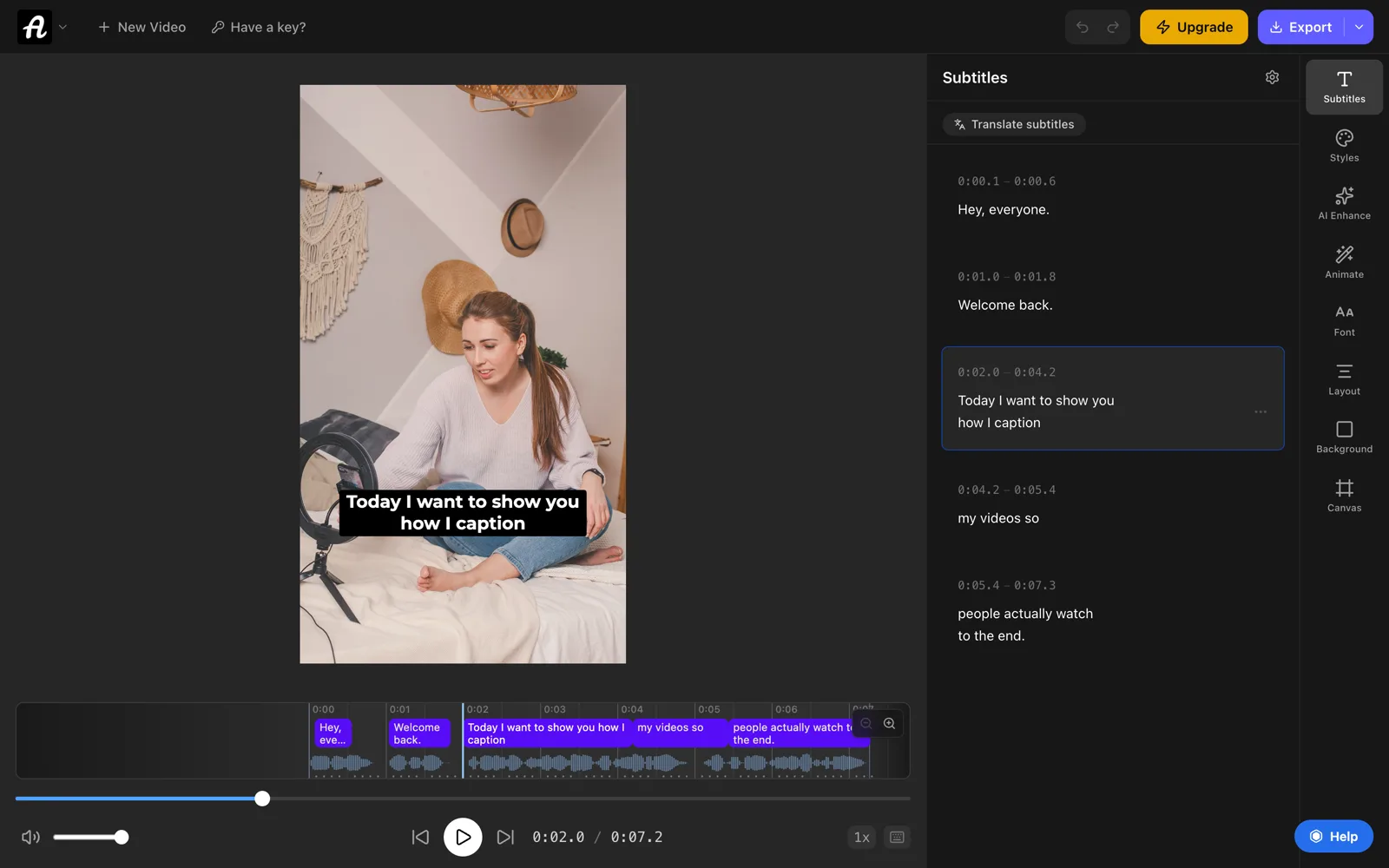
A partir de los subtítulos automáticos de YouTube. Sube la exportación a YouTube como video oculto y espera a que se generen los subtítulos automáticos. Después descárgalos desde YouTube Studio → Subtítulos. Si acabas con un archivo .sbv o .vtt, nuestro convertidor de subtítulos gratuito lo convierte en SRT en tu navegador. Es gratis pero más lento, y conviene leer los subtítulos en busca de errores antes de importarlos.
A partir de un guion. Si ya tienes el texto escrito, pégalo en el convertidor gratuito de TXT a SRT. Divide el texto en líneas de subtítulos y calcula unos tiempos aproximados, que luego ajustas en la línea de tiempo de Resolve.
Cómo crear subtítulos automáticos en DaVinci Resolve Studio
- Abre tu línea de tiempo en la página Edit.
- Elige Timeline → AI Tools → Create Subtitles from Audio (línea de tiempo → herramientas de IA → crear subtítulos a partir del audio). En versiones anteriores está directamente en el menú Timeline.
- Elige los ajustes: el idioma hablado, un estilo predefinido de subtítulos, el máximo de caracteres por línea (42 por defecto; usa menos para video vertical) y una o dos líneas.
- Haz clic en Create. Resolve transcribe el audio y añade una pista de subtítulos encima del video.
- Lee todas las líneas y corrige las palabras mal transcritas en el Inspector. La transcripción falla sobre todo con nombres, marcas y voces bajas.
Cómo dar estilo a los subtítulos en DaVinci Resolve
Selecciona la cabecera de la pista de subtítulos o cualquier clip de subtítulo, abre el Inspector y haz clic en la pestaña Track (pista). Lo que cambies ahí se aplica a todos los subtítulos de la pista:
- Fuente, tamaño y color. Una sans serif sencilla es la que mejor se lee en tamaños pequeños.
- Contorno y sombra, para que el texto blanco se lea sobre planos claros.
- Fondo, una caja detrás del texto, el aspecto clásico de los subtítulos de televisión.
- Posición, para subir o bajar los subtítulos en el encuadre.
Para que un subtítulo concreto tenga otro estilo, selecciónalo y cambia sus ajustes en la pestaña Caption en lugar de en la de la pista.
Una pista de subtítulos tiene un único estilo sencillo: texto, contorno, sombra y caja. Los subtítulos llamativos, animados y palabra por palabra de TikTok y Reels no entran ahí. En Resolve tendrías que construirlos a mano como títulos en Fusion. Incrustarlos después de exportar es mucho más rápido.
Cómo exportar subtítulos en DaVinci Resolve
Muchas veces los subtítulos se ven bien en la línea de tiempo pero no aparecen en el archivo renderizado, porque Resolve no los incluye por defecto. En la página Deliver (entrega):
- Abre los ajustes de render y baja hasta Subtitle Settings (ajustes de subtítulos).
- Marca Export Subtitle (exportar subtítulos).
- Elige cómo:
- Burn into video (incrustar en el video) dibuja los subtítulos en la imagen. Úsalo para TikTok, Reels, Shorts y cualquier sitio que no pueda cargar un archivo de subtítulos.
- As a separate file (como archivo aparte) guarda un archivo SRT o VTT junto al video, para YouTube, Vimeo o tu propio reproductor.
- As embedded captions (como subtítulos integrados) los guarda dentro del archivo de video, para los formatos y reproductores que lo admiten.
- Haz clic en Add to Render Queue y después en Render All (añadir a la cola y renderizar todo).
Los subtítulos incrustados son subtítulos abiertos: todo el mundo los ve y no se pueden desactivar. Un archivo aparte, en cambio, le da al espectador un botón CC. Nuestra guía sobre subtítulos abiertos y cerrados explica cuándo usar cada uno.
Cómo poner subtítulos animados a un video de DaVinci Resolve
Para video corto, lo más rápido es terminar la edición en Resolve, renderizar y subtitular el archivo final con AutoSubtitles. Funciona en Chrome, Edge o Safari, sin cuenta y sin instalar nada.
- Renderiza tu video desde la página Deliver, sin subtítulos.
- Abre autosubtitles.com, haz clic en Nuevo video y elige el archivo. Selecciona su idioma o déjalo en Detección automática.
- Revisa los subtítulos. Se escriben a partir de la voz y se sincronizan palabra por palabra. Haz clic en cualquier línea para corregirla.
- Elige un estilo. Abre Estilos y escoge uno de los 28 estilos de subtítulos, desde subtítulos sencillos hasta resaltado palabra por palabra bien llamativo, y ajusta la fuente, los colores, el tamaño y la posición.
- Exporta el video con los subtítulos incrustados.
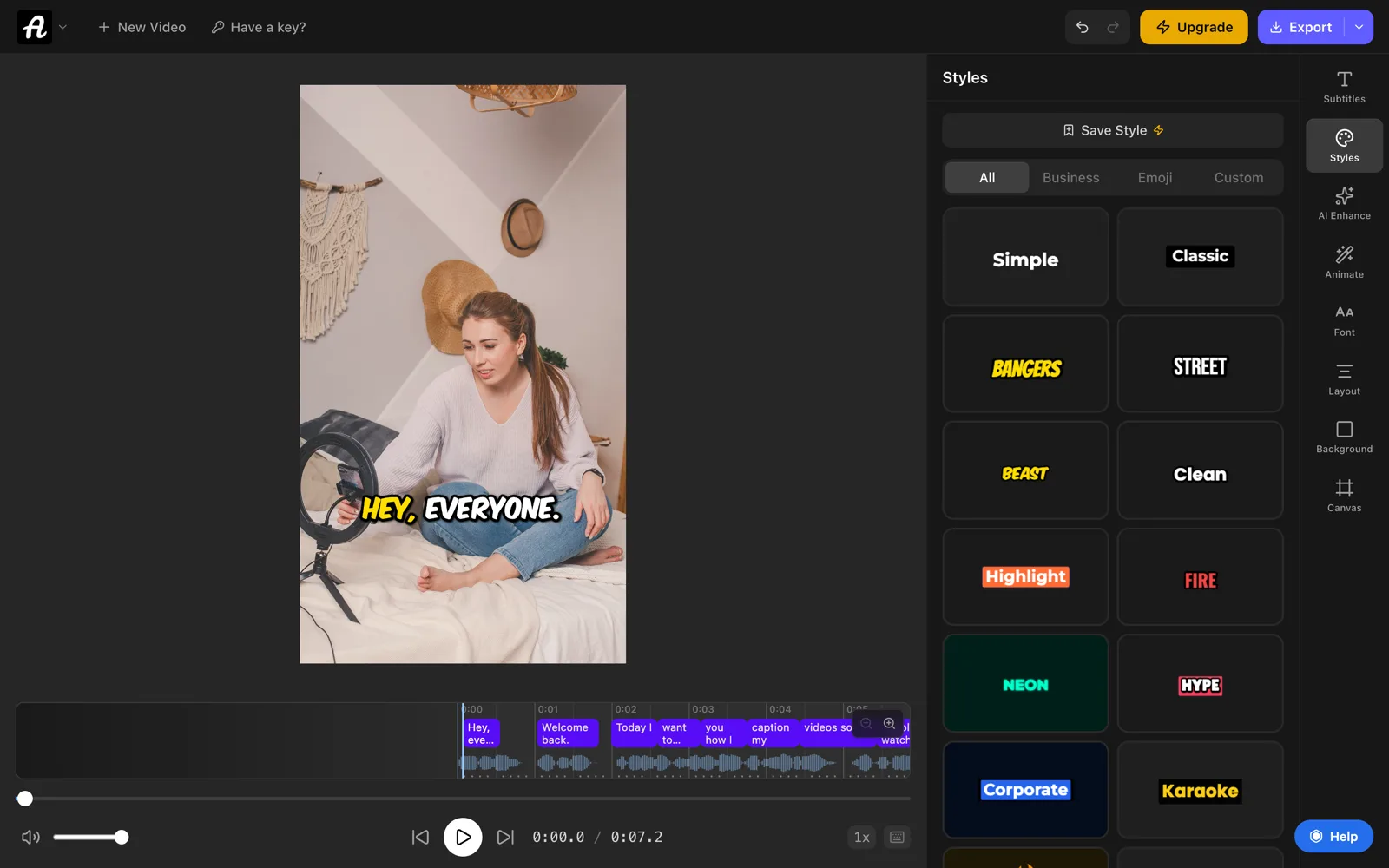
Subtitula al final. Los subtítulos incrustados forman parte de la imagen, así que cualquier corte que hagas después en Resolve también corta los subtítulos. Termina primero la edición.
El plan gratis incluye todos los estilos y animaciones de subtítulos y admite videos de hasta 10 minutos. Las exportaciones gratis llegan hasta 720p y llevan una pequeña marca de agua de AutoSubtitles. Pro ($9 al mes) quita la marca de agua, exporta en HD y 4K, y añade la descarga de SRT y VTT para importarlos en Resolve.
¿Qué método te conviene?
| Si… | Haz esto |
|---|---|
| Tienes Resolve Studio | Create Subtitles from Audio, y luego corrige y da estilo a la pista |
| Usas Resolve gratis y quieres seguir editando | Importa un SRT generado a partir de la voz y da estilo a la pista |
| Solo necesitas unas pocas líneas en pantalla | Escríbelas en una pista de subtítulos |
| Publicas en TikTok, Reels o Shorts | Renderiza e incrusta subtítulos animados |
| Subes a YouTube o Vimeo | Exporta los subtítulos como archivo SRT aparte |
Problemas habituales con los subtítulos en DaVinci Resolve
- Los subtítulos no aparecen en el video exportado. Export Subtitle está desmarcado en Subtitle Settings, en la página Deliver. Márcalo, elige Burn into video y vuelve a renderizar.
- La pista de subtítulos está oculta. Comprueba que el interruptor de la pista en la cabecera de la línea de tiempo está activado; una pista oculta no se ve ni se renderiza.
- Todas las líneas están desfasadas en la misma cantidad. El SRT se hizo a partir de otro montaje, o se colocó en el punto equivocado. Selecciona todos los clips de subtítulos y desplázalos juntos, o crea un SRT nuevo a partir de tu exportación final.
- Las líneas se desfasan cada vez más a medida que avanza el video. El SRT se hizo a partir de un video con otra velocidad de fotogramas u otra velocidad. Vuelve a crearlo a partir de la exportación de esta línea de tiempo.
- Las tildes, la ñ o los símbolos salen como caracteres raros. El SRT no se guardó en UTF-8. Ábrelo en nuestro editor de subtítulos y vuelve a guardarlo.
Preguntas frecuentes
¿La versión gratis de DaVinci Resolve tiene subtítulos automáticos?
No. Create Subtitles from Audio forma parte de DaVinci Resolve Studio, la versión de pago de $295. En Resolve gratis puedes escribir subtítulos en una pista de subtítulos o importar un archivo SRT, así que el camino gratis más rápido es conseguir un SRT generado a partir de la voz e importarlo.
¿Hay un generador de subtítulos automáticos gratis para DaVinci Resolve?
Sí, fuera de Resolve. AutoSubtitles escribe gratis los subtítulos a partir de la voz de tu video, y puedes exportar el video con ellos incrustados (hasta 10 minutos, con una pequeña marca de agua). Descargarlos como SRT para importarlos en Resolve forma parte de Pro. Los subtítulos automáticos de YouTube son otra fuente gratuita, y algunos plugins de la comunidad añaden transcripción al propio Resolve, aunque requieren cierta configuración.
¿Cómo poner subtítulos a mano en DaVinci Resolve?
En la página Edit, haz clic derecho encima de las pistas de video y elige Add Subtitle Track. Coloca el cabezal donde empieza la frase, haz clic derecho en la pista de subtítulos, elige Add Subtitle y escribe el texto en la pestaña Caption del Inspector. Arrastra los extremos del clip para ajustarlo a la voz.
¿Cómo importar un archivo SRT en DaVinci Resolve?
Elige File → Import → Subtitle, o haz clic derecho en el Media Pool y elige Import Subtitle. Después arrastra el archivo desde el Media Pool a la línea de tiempo, al inicio del video. Resolve crea una pista de subtítulos con cada línea en su tiempo.
¿Cómo exportar un video con subtítulos en DaVinci Resolve?
En la página Deliver, baja hasta Subtitle Settings, marca Export Subtitle y elige Burn into video para dibujarlos en la imagen, o As a separate file para guardar un archivo SRT o VTT. Después añade el trabajo a la cola de render y renderiza.
¿Cómo mover los subtítulos en DaVinci Resolve?
Para cambiar dónde aparecen en el encuadre, selecciona la pista de subtítulos, abre la pestaña Track del Inspector y cambia la posición. Para cambiar cuándo aparece un subtítulo, arrastra su clip por la pista de subtítulos, o arrastra sus extremos para cambiar cuánto tiempo se queda en pantalla.
¿Cuál es la mejor fuente para subtítulos en DaVinci Resolve?
Una sans serif sencilla y ancha como Arial, Helvetica o Roboto, en blanco con contorno negro, sombra o caja de fondo. Evita las fuentes finas o decorativas: los subtítulos se leen en uno o dos segundos, muchas veces en el teléfono.
¿DaVinci Resolve puede hacer subtítulos animados palabra por palabra?
No en una pista de subtítulos, que tiene un único estilo sencillo. Puedes construir subtítulos animados a mano como títulos de Fusion, pero es lento para un video entero. Lo más rápido es renderizar el video e incrustar un estilo palabra por palabra con un generador de subtítulos.