
Para poner subtítulos automáticos en CapCut, abre tu proyecto y toca Texto y luego Subtítulos automáticos (Auto captions si tienes CapCut en inglés). En PC o Mac, abre la pestaña Captions (subtítulos) o Texto y haz clic en Subtítulos automáticos. Elige el idioma que se habla en el video, por ejemplo español, y toca Generate (generar). CapCut transcribe lo que se dice y coloca los subtítulos en una pista debajo del video, donde puedes corregir palabras y elegir un estilo. Un detalle importante: el centro de ayuda de CapCut ahora incluye los subtítulos automáticos entre las funciones Pro, así que en muchas cuentas aparece el aviso para pasar a Pro al exportar. Abajo tienes los pasos para la app móvil, la app de escritorio y la web, cómo editar los subtítulos y darles estilo, y dos formas de subtitular un video de CapCut sin Pro.
Los nombres de los botones dependen del idioma y la versión de tu CapCut. Cuando no estamos seguros de cómo aparece un botón en español, lo dejamos en inglés con la traducción al lado.
Tres formas de poner subtítulos a un video en CapCut
- Subtítulos automáticos de CapCut. Lo más rápido si tu cuenta los tiene. CapCut los incluye en Pro.
- Importar un archivo de subtítulos. Crea un SRT en otro sitio y cárgalo en CapCut desde el PC, el Mac o la web. Los subtítulos pasan a ser texto normal de CapCut, así que no se usan los subtítulos automáticos de Pro.
- Subtitular el video ya exportado. Edita en CapCut, exporta sin subtítulos y después incrusta subtítulos con estilo en el video terminado con una herramienta de subtítulos.
Cómo poner subtítulos automáticos en la app de CapCut (iPhone y Android)
- Abre CapCut y toca Nuevo proyecto, o abre uno que ya hayas empezado. Elige tu video.
- Toca Texto en la barra inferior y luego Subtítulos automáticos.
- Elige la fuente del audio: el sonido del propio video, una voz en off que hayas grabado, o ambos.
- Elige el idioma que se habla y toca Generate (generar; en algunas versiones, Start, iniciar). Los clips cortos tardan unos segundos.
- Revisa los subtítulos. Toca la pista de subtítulos y luego Edit captions (editar subtítulos) para ver todas las líneas en una lista y corregir las palabras mal escritas.
- Elige un estilo. Con los subtítulos seleccionados, abre las opciones de estilo o plantillas y elige fuente, color y animación. Los cambios se aplican a todos los subtítulos a la vez.
- Exporta con la flecha de arriba a la derecha.
Si la pantalla de exportación te pide unirte a Pro, el proyecto usa funciones Pro. CapCut recomienda quitar todo lo que tenga el icono de Pro antes de exportar (ayuda de CapCut, en inglés). En el caso de los subtítulos, eso significa borrar la pista de subtítulos automáticos.
Cómo poner subtítulos automáticos en CapCut para PC y Mac
- Importa tu video y arrástralo a la línea de tiempo.
- Abre la pestaña Captions (Subtítulos) en la barra de herramientas de arriba a la izquierda. En algunas versiones está dentro de Texto.
- Haz clic en Subtítulos automáticos, elige el idioma que se habla y, si el proyecto tiene varias pistas de audio, cuál usar.
- Haz clic en Generate (generar; la ayuda de CapCut lo llama Recognize, reconocer, en algunas versiones).
- Edita y da estilo a los subtítulos en el panel de la derecha, como se explica más abajo.
Los pasos oficiales de CapCut para escritorio están en su centro de ayuda (en inglés).
Cómo poner subtítulos automáticos en CapCut Online (web)
- Abre tu proyecto en capcut.com con Chrome o Edge.
- Haz clic en Texto y luego en Subtítulos automáticos.
- Elige el idioma y haz clic en Generate (generar).
Según CapCut, el reconocimiento en la web funciona mejor en Chrome o Edge y con un audio claro.
Cómo editar y dar estilo a los subtítulos de CapCut
- Corregir una palabra. Selecciona un subtítulo en la línea de tiempo y elige Edit captions (editar subtítulos); luego haz clic en cualquier línea y escribe. CapCut guarda los cambios sobre la marcha. Revisa primero nombres, marcas y números: es donde más fallan los subtítulos automáticos.
- Dividir un subtítulo largo. Coloca el cabezal de reproducción donde quieras cortar y pulsa Ctrl+B (Windows) o Cmd+B (Mac), o toca las tijeras en el teléfono. Las líneas cortas, de 2 a 5 palabras, se leen mejor en video vertical.
- Hacer que los subtítulos duren más o menos. Arrastra los bordes de un bloque de subtítulo en la línea de tiempo para cambiar cuándo aparece y cuándo desaparece.
- Cambiar el aspecto. Fuente, tamaño, color, contorno, sombra y fondo están en los ajustes de Texto o de Style (estilo). Las plantillas de subtítulos añaden animación, como palabras que se iluminan a medida que se dicen. CapCut marca muchas de sus plantillas animadas como Pro.
- Mover los subtítulos. Arrástralos en la vista previa. En TikTok, Reels y Shorts, déjalos por encima de la quinta parte inferior del encuadre, donde están los botones y la descripción de la app.
¿Los subtítulos automáticos de CapCut son gratis?
No siempre. La página de ayuda de CapCut que compara sus dos planes de pago incluye los subtítulos automáticos entre las «herramientas de IA avanzadas» de Pro, no en Standard (ayuda de CapCut, abril de 2026). Otra página de ayuda usa los subtítulos automáticos como ejemplo de función que hace que CapCut pida a un usuario Standard que se pase a Pro al exportar (ayuda de CapCut). Algunas cuentas gratis todavía pueden generar unos cuantos subtítulos automáticos; CapCut no publica un límite, y parece depender de tu cuenta, tu país y la versión de la app. CapCut Pro cuesta $19,99 al mes en EE. UU., y los precios varían según la región.
Si el botón de subtítulos automáticos muestra la insignia Pro, o la exportación te pide pasar a Pro, tienes dos formas de subtitular el video sin CapCut Pro. Las dos están aquí abajo.
Cómo poner subtítulos en CapCut sin Pro
Opción 1: importar un archivo SRT (CapCut en PC, Mac o web)
CapCut puede cargar un archivo de subtítulos, y los subtítulos que crea son texto normal al que puedes dar estilo como a cualquier otro.
- Consigue un archivo SRT de tu video. Si tienes un guion, pégalo en el convertidor de TXT a SRT gratuito, que calcula los tiempos de cada línea. Si prefieres transcribir lo que se dice, abre el video en autosubtitles.com, corrige las palabras, haz clic en la flecha junto a Exportar y elige .srt (las descargas de archivos de subtítulos forman parte de AutoSubtitles Pro, $9 al mes).
- En CapCut para PC o Mac, abre el menú Captions (subtítulos) y elige la opción para añadir o importar subtítulos; después selecciona el archivo .srt (ayuda de CapCut). En CapCut Online, abre la pestaña Captions (subtítulos) a la izquierda y elige el archivo.
- Da estilo a los subtítulos como se explica arriba, y exporta.
Guarda el SRT en UTF-8 para que las tildes, la ñ y las letras no latinas se vean bien. La app móvil de CapCut no puede importar archivos de subtítulos, aunque los proyectos sincronizados desde el escritorio o la web conservan sus subtítulos. Si tu archivo es un VTT, conviértelo a SRT con el convertidor de VTT a SRT gratuito. En qué es un archivo SRT te explicamos el formato.
Opción 2: subtitular el video terminado
Los subtítulos suelen ser lo último que se añade, así que puedes hacer toda la edición en CapCut, exportar sin subtítulos e incrustarlos después:
- Exporta tu edición desde CapCut sin la pista de subtítulos.
- Abre autosubtitles.com en Chrome o Edge, o en Safari en el iPhone, y haz clic en Nuevo video. Elige el video exportado y su idioma, o deja Detección automática. El video se queda en tu dispositivo; solo se envía el audio para la transcripción.
- Revisa los subtítulos. Aparecen en unos segundos, sincronizados con lo que se dice. Haz clic en cualquier línea para corregir una palabra.
- Elige un estilo. Abre Estilos y elige uno de los 28 estilos de subtítulos, incluido el resaltado palabra por palabra, como las plantillas animadas de CapCut.
- Exporta el video con subtítulos y publícalo.
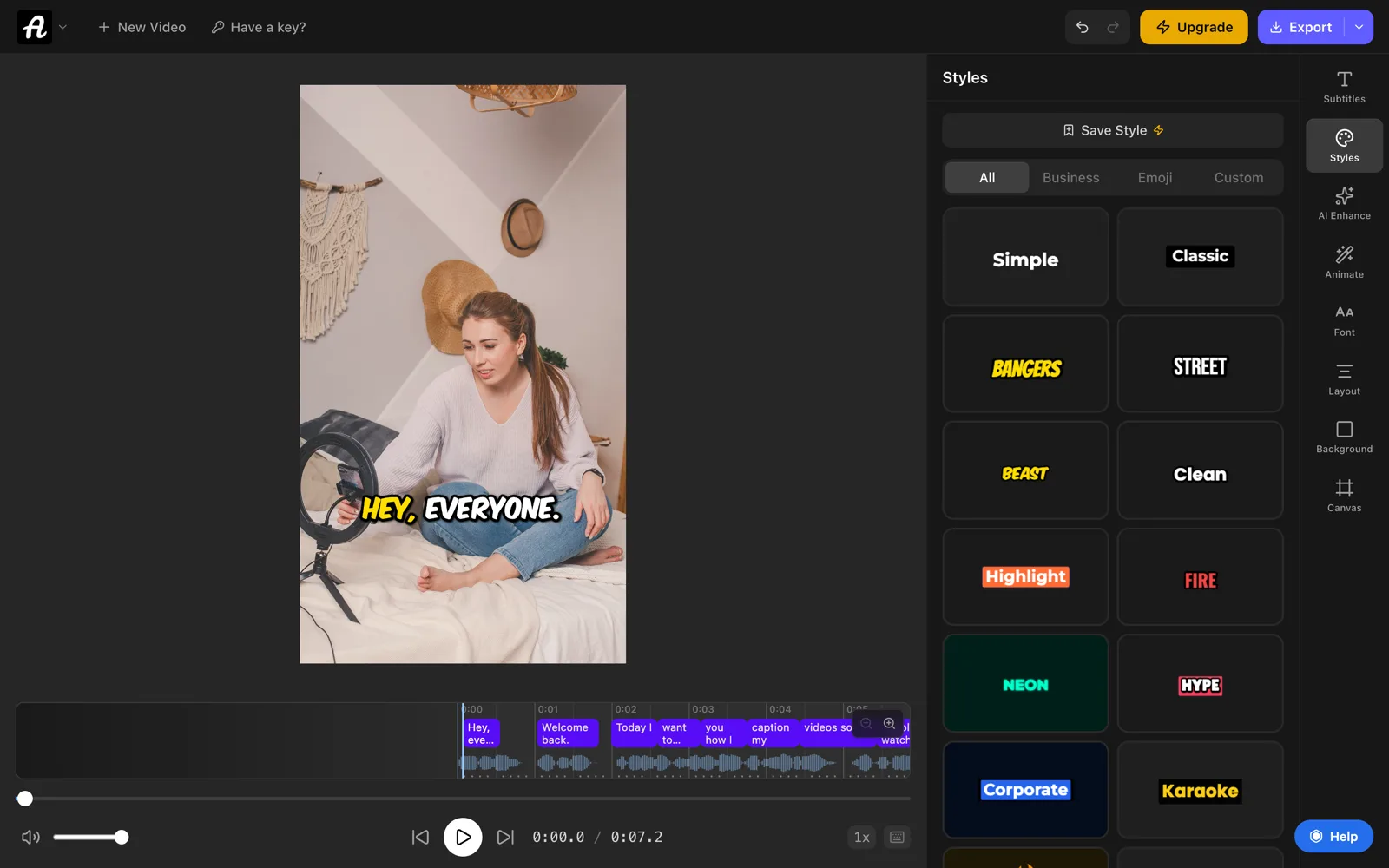
El plan gratis incluye todos los estilos y animaciones y admite videos de hasta 10 minutos, con exportaciones de hasta 720p y una pequeña marca de agua de AutoSubtitles. Pro ($9 al mes) quita la marca de agua, exporta en HD y 4K, y añade descargas de SRT y VTT.
¿Qué método te conviene para subtitular un video de CapCut?
| Situación | Mejor opción |
|---|---|
| Tienes CapCut Pro | Los subtítulos automáticos de CapCut |
| Editas en el teléfono, sin Pro | Exporta desde CapCut y después incrusta los subtítulos |
| Editas en PC o Mac y quieres seguir editando los subtítulos en CapCut | Importa un archivo SRT |
| Ya tienes un guion | Conviértelo de TXT a SRT e impórtalo |
| Quieres subtítulos animados palabra por palabra sin CapCut Pro | Incrústalos después de exportar |
| También necesitas un archivo de subtítulos para YouTube | Crea un SRT una vez y úsalo en los dos |
Por qué no funcionan los subtítulos automáticos de CapCut
- No aparecen subtítulos, o salen vacíos. CapCut no detectó voz. La causa habitual es la música alta: silencia las pistas de música y efectos, genera los subtítulos y vuelve a activarlas.
- Las palabras están mal en todo el video. El idioma elegido no coincide con el que se habla (por ejemplo, inglés en un video en español). Borra los subtítulos y vuelve a generarlos con el idioma correcto.
- Los subtítulos están en la pista equivocada. En PC o Mac, elige la pista de audio con la voz al generarlos. En el teléfono, elige la fuente de audio correcta (el sonido del video o tu voz en off).
- El botón está gris o muestra la insignia Pro. Tu cuenta no incluye subtítulos automáticos. Usa una de las dos formas sin Pro de arriba.
- Se detiene al exportar con un aviso para pasar a Pro. La pista de subtítulos o una plantilla de subtítulos es una función Pro. Bórrala o cambia la plantilla por una gratis.
- Sigue sin funcionar. Actualiza CapCut, revisa tu conexión (la transcripción se hace en línea) y prueba con un clip más corto.
Preguntas frecuentes
¿Cómo se ponen subtítulos automáticos en CapCut?
Abre tu proyecto, toca Texto y luego Subtítulos automáticos (en PC o Mac, la pestaña Captions o Texto y Subtítulos automáticos). Elige el idioma que se habla y toca Generate (generar). CapCut transcribe lo que se dice en una pista de subtítulos que puedes editar y personalizar antes de exportar.
¿Los subtítulos automáticos de CapCut son gratis?
En la mayoría de las cuentas, no. El centro de ayuda de CapCut los incluye entre las funciones Pro, y el aviso para pasar a Pro suele aparecer al exportar. Algunas cuentas gratis todavía pueden generar unos cuantos; CapCut no publica el límite. Sin Pro, importa un archivo SRT o incrusta los subtítulos después de exportar.
¿Cómo poner subtítulos en CapCut sin Pro?
En PC, Mac o en la web, importa un archivo de subtítulos SRT desde el menú Captions (Subtítulos); los subtítulos pasan a ser texto normal al que puedes dar estilo. En el teléfono, exporta el video sin subtítulos e incrústalos con una herramienta como AutoSubtitles, que es gratis para videos de hasta 10 minutos.
¿Se puede importar un archivo SRT en CapCut?
Sí, en CapCut para Windows y Mac (desde el menú Captions) y en CapCut Online (la pestaña Captions). La app móvil no puede importar archivos de subtítulos. Guarda el archivo en UTF-8 para que las tildes y la ñ se vean bien.
¿Por qué CapCut no genera los subtítulos?
Normalmente porque CapCut no oye la voz con claridad: silencia la música de fondo y vuelve a generarlos. Comprueba también que el idioma coincida con el que se habla, que elegiste la pista con la voz y que la app esté actualizada. Si el botón muestra la insignia Pro, tu cuenta no incluye subtítulos automáticos.
¿Cómo hago que los subtítulos vayan más lentos en CapCut?
Arrastra los bordes de cada bloque de subtítulo en la línea de tiempo para que se quede más tiempo en pantalla, o divide los subtítulos largos en otros más cortos con Ctrl+B (Cmd+B en Mac) o las tijeras en el teléfono. Las líneas cortas que se quedan un poco más en pantalla se leen mejor.
¿CapCut tiene subtítulos palabra por palabra?
Sí, con sus plantillas de subtítulos animados, aunque muchas están marcadas como Pro. Sin Pro, puedes exportar el video y añadir subtítulos con resaltado palabra por palabra con AutoSubtitles, que los incluye en el plan gratis.
¿Se pueden exportar los subtítulos de CapCut como SRT?
La app de escritorio de CapCut tiene una opción para exportar los subtítulos como archivo, pero en la mayoría de las cuentas es una función de pago, y la app móvil no la tiene. Para obtener un SRT del propio video, AutoSubtitles Pro descarga archivos SRT, VTT y TXT de los mismos subtítulos que editas.