
Premiere Pro puede crear subtítulos automáticos por ti. Abre Ventana → Texto, haz clic en Transcribe (transcribir) para convertir lo que se dice en una transcripción y después en Create captions (crear subtítulos): Premiere los coloca en una pista de subtítulos encima del video. Viene incluido, sin plugins y sin coste adicional. También puedes importar un archivo SRT o escribir los subtítulos a mano. Después les das estilo a la pista y, al exportar, eliges si los subtítulos van incrustados en la imagen o en un archivo aparte. Aquí tienes todo, y también cómo conseguir subtítulos llamativos palabra por palabra para TikTok, Reels y Shorts.
Adobe cambió el nombre de Premiere Pro a Adobe Premiere con la versión 26, en enero de 2026. Es la misma app y estos pasos sirven para las dos. Los nombres de los menús han cambiado un poco entre versiones, así que si un botón no está donde decimos, búscalo por su nombre en el panel Texto.
Usamos los nombres de la interfaz de Premiere en español cuando los conocemos con seguridad. Los botones que dejamos en inglés llevan la traducción entre paréntesis; en tu Premiere en español pueden aparecer con un nombre parecido.
¿Premiere Pro puede poner subtítulos automáticos?
Sí. Premiere tiene subtítulos automáticos, que Adobe llama Voz a texto (Speech to Text), desde 2021. Transcribe lo que se dice en tu secuencia, y con un clic conviertes la transcripción en subtítulos. Está incluido en todas las suscripciones de Premiere.
Tienes tres formas de poner subtítulos en Premiere:
- Subtítulos automáticos a partir de la transcripción. La forma más rápida y la que usa casi todo el mundo. Revísalos después: la transcripción falla sobre todo con nombres, marcas y palabras poco claras.
- Importar un archivo SRT. Úsalo cuando otra persona hizo los subtítulos, para una traducción, o cuando ya tienes una transcripción de otra herramienta.
- Escribirlos a mano. Sirve para unas pocas líneas, como un rótulo o una cita, pero es lento para un video entero.
Cómo poner subtítulos automáticos en Premiere Pro
- Abre tu secuencia en la línea de tiempo.
- Abre el panel Texto. Elige Ventana → Texto, o cambia al espacio de trabajo Subtítulos y gráficos (Captions and Graphics) desde Ventana → Espacios de trabajo.
- Transcribe la secuencia. En la pestaña Transcripción (Transcript), haz clic en Transcribe (Transcribir; Transcribe sequence en algunas versiones). Elige el idioma que se habla, por ejemplo español, y la pista de audio con la voz, y empieza.
- Corrige la transcripción. Léela entera y arregla ahora las palabras mal transcritas. Todos los subtítulos salen de este texto, así que corregirlo aquí es más rápido que corregir los subtítulos uno a uno.
- Haz clic en Create captions (crear subtítulos). Es el icono CC de la parte superior de la pestaña Transcripción.
- Elige los ajustes de los subtítulos:
- Format (formato): Subtitle (subtítulo) para la mayoría de los videos. Los formatos de emisión (CEA-608, CEA-708, Teletext) son para entregar a televisión.
- Maximum length in characters (longitud máxima en caracteres): 42 es el límite habitual para video horizontal. Usa unos 20 a 25 en video vertical, para que la línea quepa en el encuadre estrecho.
- Minimum duration (duración mínima) y Gap between captions (espacio entre subtítulos), para que ningún subtítulo pase tan rápido que no se pueda leer.
- Lines (líneas): Single (una) o Double (dos). Premiere 26.3 (junio de 2026) y posteriores también tienen Single word (una sola palabra), que muestra una palabra cada vez.
- Haz clic en Create (crear). Aparece una pista de subtítulos encima del video, y cada subtítulo es un clip en ella.
Cada clip de subtítulo se puede mover y recortar como cualquier otro clip. Para cambiar el texto, haz doble clic en un subtítulo en la pestaña Subtítulos (Captions) del panel Texto, o selecciónalo en el Monitor de programa y escribe.
Cómo importar un archivo SRT en Premiere Pro
Premiere importa archivos SRT y también los formatos de subtítulos para televisión SCC, MCC, STL y XML (DFXP/TTML). SRT es el que te dan casi todas las herramientas. Guárdalo en UTF-8; si no, las tildes, la ñ y los símbolos aparecen como caracteres raros.
- Importa el archivo. Elige Archivo → Importar y selecciona el
.srt, o arrástralo al panel Proyecto. En la pestaña Subtítulos del panel Texto, Import captions from file (importar subtítulos desde archivo) hace lo mismo. - Ponlo en la línea de tiempo. Arrastra el archivo de subtítulos desde el panel Proyecto a tu secuencia. Premiere te pregunta dónde debe empezar: al inicio de la secuencia, en el cabezal de reproducción o en el código de tiempo del propio archivo. Si el archivo se hizo a partir de este video, elige el inicio de la secuencia.
- Comprueba la sincronización. Reproduce algunos subtítulos del principio, del medio y del final. Si todos van adelantados o atrasados lo mismo, selecciona todos los clips de subtítulos y arrástralos juntos.
- Dale estilo a la pista (ver más abajo) y exporta.
Un SRT solo guarda el texto y los tiempos, así que los subtítulos entran sin formato y toman el estilo de la pista.
Si la transcripción de Premiere no funciona bien con tu idioma, o prefieres subtitular en otro sitio, AutoSubtitles transcribe más de 100 idiomas. Exporta tu secuencia, abre autosubtitles.com y haz clic en Nuevo video. Tu video se queda en tu equipo; solo se envía el audio para la transcripción. Corrige las líneas que necesites, haz clic en la flecha junto a Exportar y elige .srt. Las descargas de archivos de subtítulos forman parte de Pro ($9 al mes). Los tiempos coinciden con tu secuencia mientras no cambies la edición.
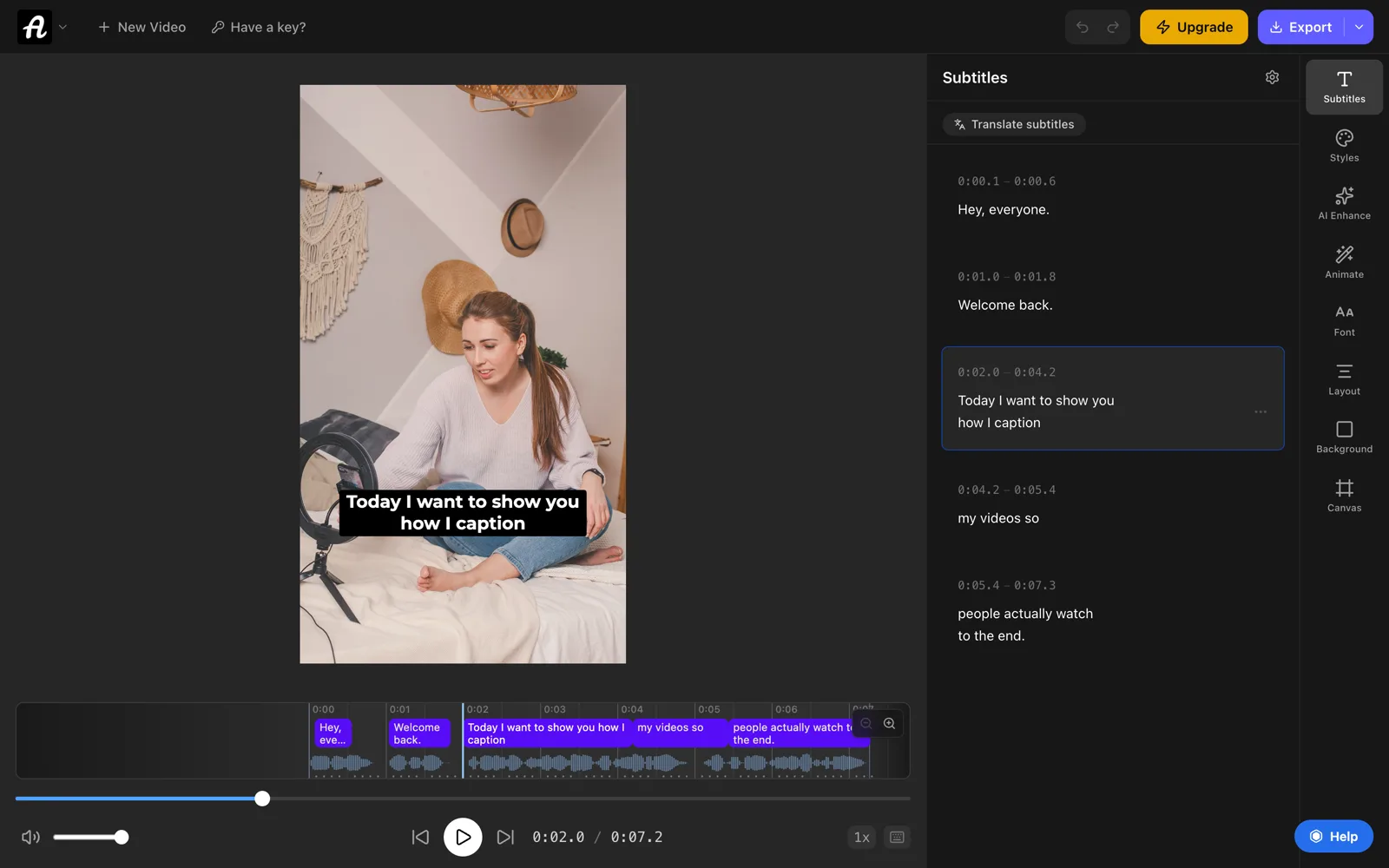
Si tienes el texto pero no los tiempos, por ejemplo un guion, el convertidor de TXT a SRT gratis lo divide en subtítulos y calcula unos tiempos aproximados. Después los ajustas en la línea de tiempo.
Cómo poner subtítulos manualmente en Premiere Pro
- Abre el panel Texto (Ventana → Texto) y haz clic en la pestaña Subtítulos.
- Crea una pista de subtítulos. Haz clic en Create new caption track (crear nueva pista de subtítulos), elige Subtitle como formato y haz clic en OK.
- Mueve el cabezal de reproducción a donde se dice la primera línea.
- Añade un subtítulo. Haz clic en el botón + de la parte superior de la pestaña Subtítulos y escribe la línea.
- Ajusta los tiempos. Arrastra los extremos del clip de subtítulo en la línea de tiempo para que empiece y termine con la voz.
- Repite con cada línea.
Un minuto de voz son unos 20 subtítulos, así que para cualquier cosa más larga que un clip corto, créalos automáticamente y corrige el texto.
Cómo dar estilo a los subtítulos en Premiere Pro
Selecciona los clips de subtítulos en la línea de tiempo (haz clic en la pista para seleccionarlos todos) y abre el panel Propiedades. En versiones anteriores es la pestaña Editar del panel Gráficos esenciales. Ahí puedes cambiar:
- Fuente, tamaño y grosor. Una sans serif sencilla y ancha es la que mejor se lee.
- Color de relleno, trazo y sombra, para que el texto blanco se lea sobre imágenes claras.
- Fondo, un recuadro detrás del texto, el aspecto clásico de los subtítulos de televisión.
- Alineación y posición, para subir los subtítulos en el encuadre. En video vertical, déjalos por encima del cuarto inferior, donde TikTok y Reels ponen sus botones y la descripción.
Para reutilizar un aspecto, abre el menú Track Style (estilo de pista) y elige Create Style (crear estilo). El estilo se guarda en tu proyecto y puedes aplicarlo a otras pistas de subtítulos.
Subtítulos palabra por palabra y animados en Premiere Pro
Los subtítulos normales tienen un solo estilo por pista: no hay palabras que se iluminen al decirse ni efectos de aparición o rebote. Premiere 26.3 añadió los subtítulos Single word (una sola palabra), que muestran una palabra cada vez, y eso te acerca un poco:
- Crea los subtítulos con Lines en Single word (paso 6 de arriba).
- Dale estilo a la pista en el panel Propiedades: una fuente gruesa, tamaño grande y un trazo ancho.
- Para animarlos, selecciona los clips de subtítulos y elige Upgrade Caption to Graphic (convertir subtítulo en gráfico) en el menú de gráficos de la barra de menús. Cada subtítulo pasa a ser un clip de gráfico. Después puedes añadirle movimiento con efectos, fotogramas clave o ajustes preestablecidos de animación.
Los subtítulos convertidos ya no son subtítulos. Ya no puedes editarlos en el panel Texto ni exportarlos como SRT. Corrige primero el texto, y guarda una copia de la pista de subtítulos si también necesitas un archivo de subtítulos.
Resaltar la palabra que se dice dentro de una línea completa, el estilo karaoke de casi todos los videos cortos, no forma parte de la pista de subtítulos de Premiere. Se consigue con plugins de subtítulos y packs de plantillas de pago, o incrustando los subtítulos después de exportar (más abajo).
Cómo exportar los subtítulos de Premiere Pro
Abre la pantalla de exportación con Archivo → Exportar → Medios (Ctrl+M, o Cmd+M en Mac). En los ajustes de exportación, abre la sección de subtítulos (Captions) y elige una Export Option (opción de exportación):
- Burn Captions Into Video (incrustar subtítulos en el video) dibuja los subtítulos en la imagen. Úsalo para TikTok, Reels, Shorts, LinkedIn y cualquier sitio que no pueda cargar un archivo de subtítulos.
- Create Sidecar File (crear archivo independiente) guarda los subtítulos en un archivo aparte junto al video. Elige SubRip Subtitle Format (.srt) para YouTube, Vimeo y Facebook.
- Embed in Output File (integrar en el archivo de salida) los guarda dentro del archivo de video. Solo algunos formatos y reproductores lo admiten.
Para guardar solo el SRT sin exportar el video, haz clic en el menú ⋯ de la pestaña Subtítulos del panel Texto y elige Export to SRT file (exportar a archivo SRT). O ve a Archivo → Exportar y elige la opción de subtítulos (Captions).
Los subtítulos incrustados son subtítulos abiertos: todo el mundo los ve y no se pueden desactivar. Un archivo aparte da al espectador un botón CC. Nuestra guía de subtítulos abiertos y cerrados explica cuándo usar cada uno.
Cómo poner subtítulos animados a un video de Premiere Pro
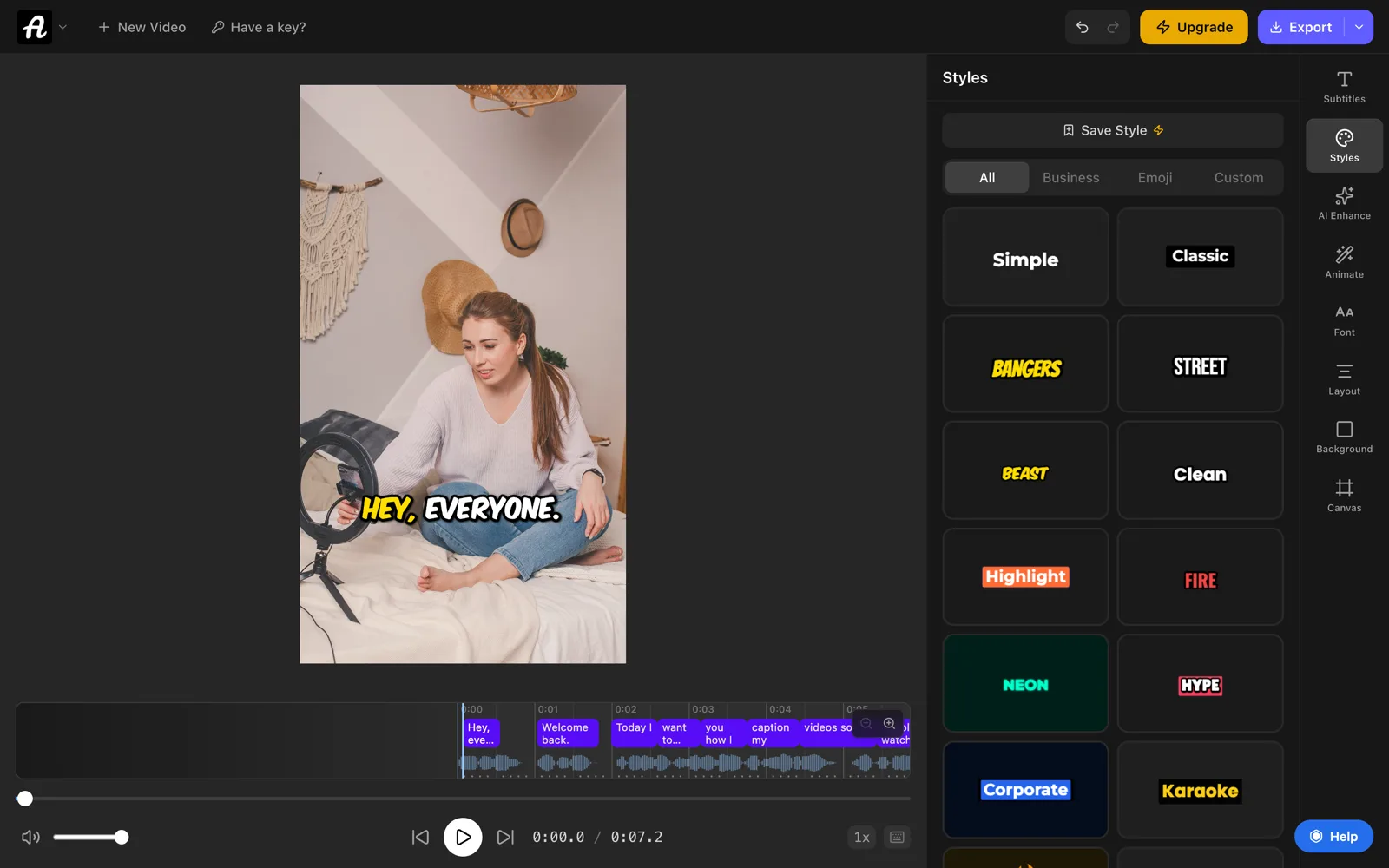
Para TikTok, Reels y Shorts, la forma más rápida de tener subtítulos palabra por palabra es terminar la edición en Premiere, exportarla y subtitular el archivo final con AutoSubtitles. Funciona en Chrome, Edge o Safari, sin cuenta y sin instalar nada.
- Exporta tu video desde Premiere sin subtítulos.
- Abre autosubtitles.com, haz clic en Nuevo video y elige el archivo. Elige su idioma o deja Detección automática.
- Revisa los subtítulos. Se escriben a partir de lo que se dice y se sincronizan palabra por palabra. Haz clic en cualquier línea para corregirla.
- Elige un estilo. Abre Estilos y elige uno de los 28 estilos de subtítulos, desde subtítulos sencillos hasta resaltado palabra por palabra en negrita. Después ajusta la fuente, los colores, el tamaño y la posición.
- Exporta el video con los subtítulos incrustados.
Subtitula al final. Los subtítulos incrustados son parte de la imagen, así que si vuelves a cortar el video en Premiere, cortas también los subtítulos.
El plan gratis incluye todos los estilos y animaciones de subtítulos, para videos de hasta 10 minutos. Las exportaciones gratis son de hasta 720p, con una pequeña marca de agua de AutoSubtitles. Pro ($9 al mes) quita la marca de agua, exporta en HD y 4K, y añade descargas de SRT y VTT para importarlos en Premiere.
¿Qué método te conviene?
| Si… | Haz esto |
|---|---|
| Quieres subtítulos sencillos en cualquier video | Transcribe, crea los subtítulos, corrígelos y dale estilo a la pista |
| Ya tienes un SRT o una traducción | Impórtalo y arrástralo a la secuencia |
| Solo necesitas unas pocas líneas en pantalla | Escríbelas en una pista de subtítulos |
| Publicas en TikTok, Reels o Shorts | Exporta y luego incrusta subtítulos animados |
| Subes a YouTube o Vimeo | Exporta un archivo SRT aparte |
Problemas habituales con los subtítulos en Premiere Pro
- Los subtítulos no salen en el video exportado. La opción de exportación de subtítulos estaba en archivo aparte, o la pista de subtítulos estaba oculta. Elige Burn Captions Into Video y comprueba que el icono del ojo de la pista esté activado.
- No aparece el botón Transcribe. Abre Ventana → Texto y haz clic en la pestaña Transcripción. Si sigue sin aparecer, actualiza Premiere desde la app de Creative Cloud; las versiones antiguas tenían Voz a texto en otro sitio.
- Los subtítulos se cortan en video vertical. Las líneas son demasiado largas para un encuadre 9:16. Vuelve a crear los subtítulos con menos caracteres por línea (unos 20 a 25), o reduce el tamaño del texto.
- Todos los subtítulos van adelantados o atrasados lo mismo. El SRT se colocó en un punto de inicio equivocado. Selecciona todos los clips de subtítulos y arrástralos juntos, o vuelve a importarlo al inicio de la secuencia.
- Los subtítulos se desincronizan cada vez más a medida que avanza el video. El SRT se hizo a partir de otro montaje o con otra velocidad de fotogramas. Vuelve a crearlo a partir de una exportación de esta secuencia.
- Las tildes, la ñ o los símbolos aparecen como caracteres raros. El SRT no se guardó en UTF-8. Ábrelo en nuestro editor de subtítulos y vuelve a guardarlo.
Preguntas frecuentes
¿Cómo poner subtítulos automáticos en Premiere Pro 2026?
Abre Ventana → Texto, haz clic en Transcribe (transcribir) en la pestaña Transcripción, corrige las palabras mal transcritas y haz clic en el botón CC (Create captions, crear subtítulos). Elige Subtitle, ajusta la longitud de línea y una línea, dos líneas o una sola palabra (Single, Double o Single word), y haz clic en Create. Premiere añade una pista de subtítulos encima del video.
¿Los subtítulos automáticos de Premiere Pro son gratis?
Sí, con una suscripción a Premiere. Voz a texto y la creación de subtítulos vienen incluidas, sin coste adicional y sin plugins.
¿Cómo importar un archivo SRT en Premiere Pro?
Elige Archivo → Importar y selecciona el .srt, o arrástralo al panel Proyecto. Después arrástralo desde el panel Proyecto a tu secuencia y elige que empiece al inicio de la secuencia. Premiere coloca cada subtítulo en una pista de subtítulos en su momento.
¿Cómo incrustar los subtítulos en el video en Premiere Pro?
En los ajustes de exportación (Archivo → Exportar → Medios), abre la sección de subtítulos (Captions) y pon Export Option en Burn Captions Into Video. Comprueba que la pista de subtítulos esté visible y exporta.
¿Cómo exportar los subtítulos de Premiere Pro como archivo SRT?
En la pestaña Subtítulos del panel Texto, abre el menú ⋯ y elige Export to SRT file. O, al exportar el video, pon la opción de subtítulos en Create Sidecar File y elige el formato SRT.
¿Qué diferencia hay entre captions y subtítulos en Premiere Pro?
En Premiere, «Subtitle» es el formato de subtítulos para la mayoría de los videos, mientras que CEA-608, CEA-708 y Teletext son formatos de subtítulos cerrados para televisión. En el uso diario, los subtítulos cerrados (captions) se escriben para quien no puede oír el audio, y los subtítulos, para quien no habla el idioma. Nuestra guía de subtítulos cerrados explica la diferencia.
¿Cuál es el mejor plugin gratis de subtítulos para Premiere Pro?
Puede que no te haga falta ninguno: Voz a texto, la herramienta de Premiere, escribe y sincroniza los subtítulos gratis. Los plugins sirven sobre todo para estilos animados palabra por palabra, y casi todos son de pago. Para videos cortos, una alternativa gratis es exportar desde Premiere e incrustar subtítulos animados con un generador de subtítulos como AutoSubtitles.
¿Premiere Pro puede hacer subtítulos animados palabra por palabra?
En parte. Desde la versión 26.3, Premiere puede crear subtítulos de una sola palabra, y puedes animarlos después de elegir Upgrade Caption to Graphic. El estilo karaoke de TikTok, con la palabra resaltada, necesita plugins o plantillas. Lo más rápido es incrustar los subtítulos después de exportar con un generador de subtítulos.
¿Qué hace Ctrl+K en Premiere Pro?
Ctrl+K (Cmd+K en Mac) es Añadir edición (Add Edit): corta los clips de las pistas seleccionadas en el cabezal de reproducción. Termina los cortes antes de crear los subtítulos. Si cortas el video después, reprodúcelo entero y comprueba que cada subtítulo siga coincidiendo con la voz.