
Para poner subtítulos en YouTube, abre YouTube Studio, haz clic en Subtítulos en el menú de la izquierda y elige tu video. Añade el idioma del video, haz clic en Add (añadir) en la columna de subtítulos y elige una de tres opciones: Upload file (subir un SRT o VTT que ya tengas), Auto-sync (pegas el texto y YouTube pone los tiempos) o Type manually (escribirlos a mano). YouTube también genera subtítulos automáticos en muchos videos por su cuenta, y puedes revisarlos y corregirlos en el mismo sitio. Para Shorts y para clips que también publicas en otras redes, la mayoría de los creadores incrustan los subtítulos en el video antes de subirlo. Aquí tienes todas las opciones, paso a paso.
Una nota sobre los botones: YouTube Studio está en español, pero aquí citamos la mayoría de los botones con su nombre de la interfaz en inglés, en negrita, con una explicación en español entre paréntesis. En YouTube Studio en español los verás traducidos en el mismo sitio.
4 formas de poner subtítulos a un video de YouTube
- Corregir los subtítulos automáticos de YouTube. Gratis y ya generados en muchos videos, pero sencillos, y a menudo se equivocan con nombres y palabras técnicas.
- Subir un archivo de subtítulos. La forma más precisa de tener subtítulos que el espectador puede activar y desactivar. Necesitas un archivo SRT o VTT con tiempos.
- Sincronización automática o escribirlos en YouTube Studio. Gratis, incluido y válido para videos cortos. Lento para los largos.
- Incrustar los subtítulos en el video antes de subirlo. Los subtítulos pasan a formar parte de la imagen, con el estilo que elijas, y se ven en cualquier app donde se publique el video. Es lo habitual en los Shorts.
Las tres primeras dan subtítulos cerrados: una pista CC que el espectador activa. La última da subtítulos abiertos, siempre en pantalla. En subtítulos abiertos y cerrados te explicamos la diferencia con detalle.
Cómo poner subtítulos en YouTube Studio
Estos pasos sirven para cualquier video de tu canal, largo o Short, desde el navegador de tu equipo (Ayuda de YouTube):
- Inicia sesión en YouTube Studio y haz clic en Subtítulos en el menú de la izquierda.
- Haz clic en el video que quieres subtitular.
- Elige el idioma. Si YouTube te lo pide, confirma el idioma del video. Para añadir subtítulos en otro idioma, haz clic en Add language (añadir idioma) y elígelo.
- Haz clic en Add (añadir) en la columna de subtítulos de ese idioma.
- Elige cómo añadirlos: Upload file, Auto-sync o Type manually. Abajo explicamos cada una.
- Haz clic en Publish (publicar). Ahora el espectador puede activar los subtítulos con el botón CC o en la configuración del reproductor.
También puedes añadir subtítulos mientras subes el video: en el paso Video elements (elementos del video), haz clic en Add junto a Add subtitles (añadir subtítulos) y tendrás las mismas tres opciones.
Subir un archivo de subtítulos (SRT o VTT)
- Elige Upload file (subir archivo).
- Selecciona With timing (con tiempos) si tu archivo tiene marcas de tiempo (todos los SRT y VTT las tienen), o Without timing (sin tiempos) si es una transcripción en texto plano, y haz clic en Continue (continuar).
- Elige el archivo y haz clic en Save (guardar) y después en Publish (publicar).
YouTube acepta SRT, VTT, SBV y varios formatos de televisión (Ayuda de YouTube). SRT es la opción segura: funciona en todas partes, pero no lleva estilos, y el archivo tiene que ser texto plano en UTF-8. VTT además puede fijar la posición de cada línea. Si tu archivo está en otro formato, el convertidor de subtítulos gratuito convierte entre SRT, VTT, SBV y TXT en tu navegador. Para reutilizar un antiguo archivo .sbv de YouTube en otra plataforma o en un editor de video, el convertidor de SBV a SRT lo convierte en SRT.
Sincronizar automáticamente una transcripción
- Elige Auto-sync (sincronización automática).
- Pega el texto que se dice en el video o sube un archivo con la transcripción.
- Haz clic en Edit (editar) para revisar el resultado y luego en Save and close (guardar y cerrar).
YouTube empareja cada palabra con el audio y pone los tiempos, lo que puede tardar unos minutos. La transcripción tiene que estar en el idioma que se habla en el video, y YouTube no recomienda la sincronización automática para videos de más de una hora o con mal audio.
Escribirlos a mano
- Elige Type manually (escribir manualmente).
- Reproduce el video y escribe cada línea a medida que se dice. Marca Pause while typing (pausar mientras escribes) para que el video te espere.
- Haz clic en Publish (publicar).
Un minuto de voz son unas 20 líneas de subtítulos, así que escribir a mano un video largo lleva su tiempo. Es lo mejor para un clip corto o para unas pocas correcciones.
Subtítulos automáticos de YouTube: cómo revisarlos y corregirlos
YouTube genera subtítulos automáticos con reconocimiento de voz después de que subes el video, en unos 90 idiomas, tanto en videos largos como en Shorts (Ayuda de YouTube). Se publican solos, pero nunca son perfectos: espera nombres mal escritos, falta de puntuación y líneas larguísimas.
Para corregirlos:
- En YouTube Studio, abre Subtítulos y haz clic en el video.
- Busca la fila marcada como automática para el idioma del video y haz clic en Duplicate and edit (duplicar y editar).
- Corrige las palabras. Haz clic en Edit timings (editar tiempos) si una línea llega antes o después de tiempo.
- Haz clic en Publish (publicar). Tu versión editada se muestra en lugar de la automática.
Los subtítulos automáticos a menudo no están listos justo después de subir el video, y algunos videos no los reciben nunca. Pasa cuando el idioma no es compatible, el video es demasiado largo, el sonido es malo, hay un silencio largo al principio o varias personas hablan a la vez. Si los tuyos no aparecieron, sube un archivo de subtítulos.
Cómo poner subtítulos a los Shorts de YouTube
Los Shorts tienen las mismas opciones de subtítulos en YouTube Studio que cualquier otro video, y los subtítulos automáticos también funcionan en Shorts. Pero el espectador tiene que activar los subtítulos cerrados, y la mayoría desliza los Shorts sin sonido y nunca lo hace. Por eso casi todos los Shorts llevan los subtítulos incrustados: texto grande y llamativo en el centro del encuadre que ve todo el mundo.
Para incrustar subtítulos en un Short:
- Abre autosubtitles.com en Chrome o Edge, o en Safari en el iPhone, y haz clic en Nuevo video. Elige tu video vertical y selecciona su idioma, o déjalo en Detección automática. El video se queda en tu dispositivo; solo se envía el audio para la transcripción.
- Revisa los subtítulos. Aparecen unos segundos después, sincronizados con la voz. Haz clic en cualquier línea para corregir una palabra.
- Elige un estilo. Abre Estilos y escoge uno de los 28 estilos de subtítulos, incluido el resaltado palabra por palabra; después sube los subtítulos para que no los tapen los botones y la descripción de YouTube.
- Exporta el video y súbelo a YouTube como Short.
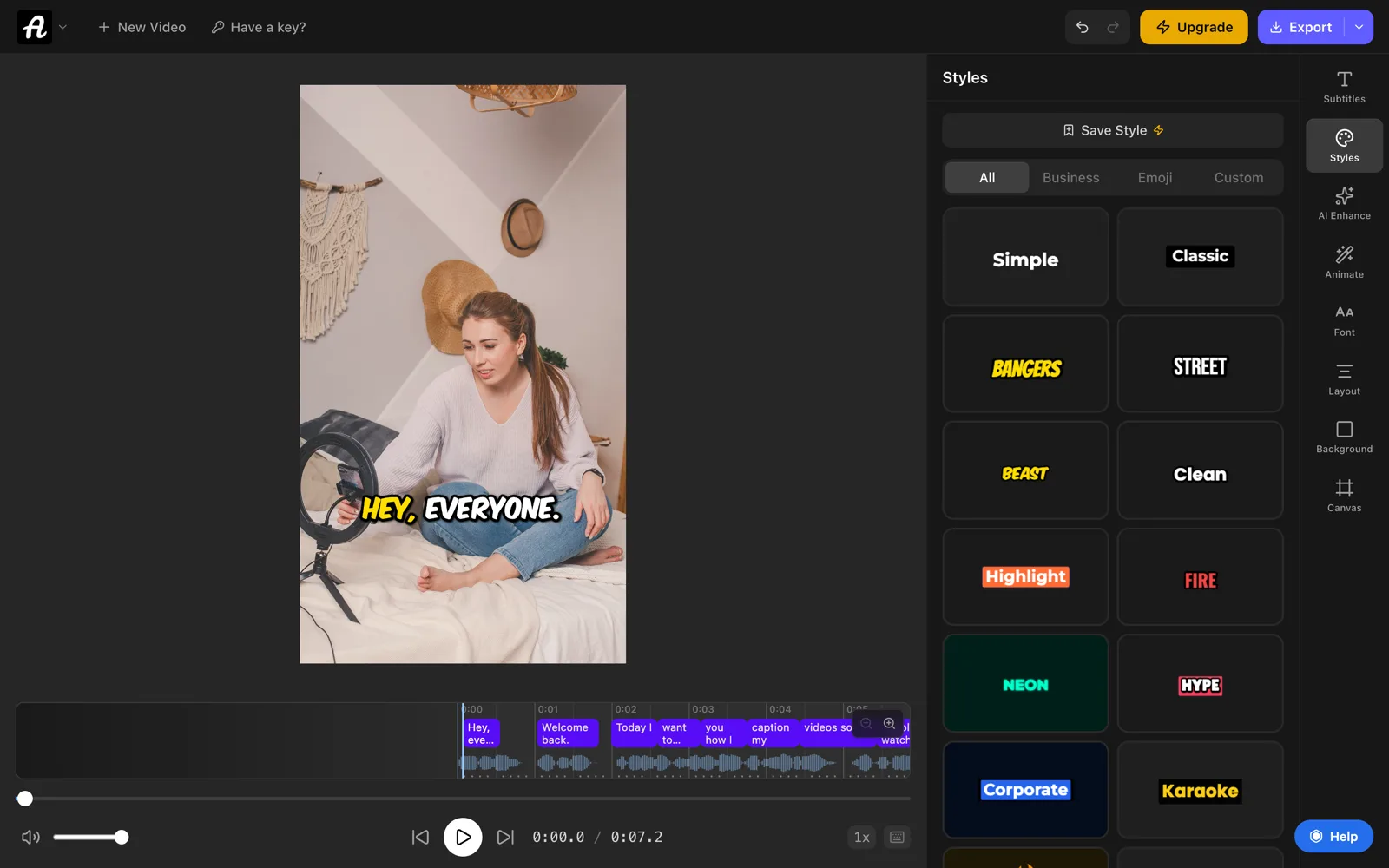
El mismo archivo sirve para TikTok e Instagram Reels, con los subtítulos ya puestos. En la página de subtítulos para YouTube tienes más ejemplos.
Cómo conseguir un archivo SRT para un video de YouTube
Si prefieres no escribir ni corregir subtítulos dentro de YouTube Studio, crea primero el archivo de subtítulos y súbelo:
- Abre autosubtitles.com y haz clic en Nuevo video. Elige el video que vas a publicar.
- Revisa los subtítulos. Se transcriben a partir de la voz en más de 100 idiomas. Corrige nombres y términos técnicos antes de que lleguen a YouTube.
- Haz clic en la flecha junto a Exportar y elige .srt. La descarga de archivos de subtítulos forma parte de Pro ($9 al mes).
- Sube el SRT en YouTube Studio con Upload file → With timing, como se explica arriba.
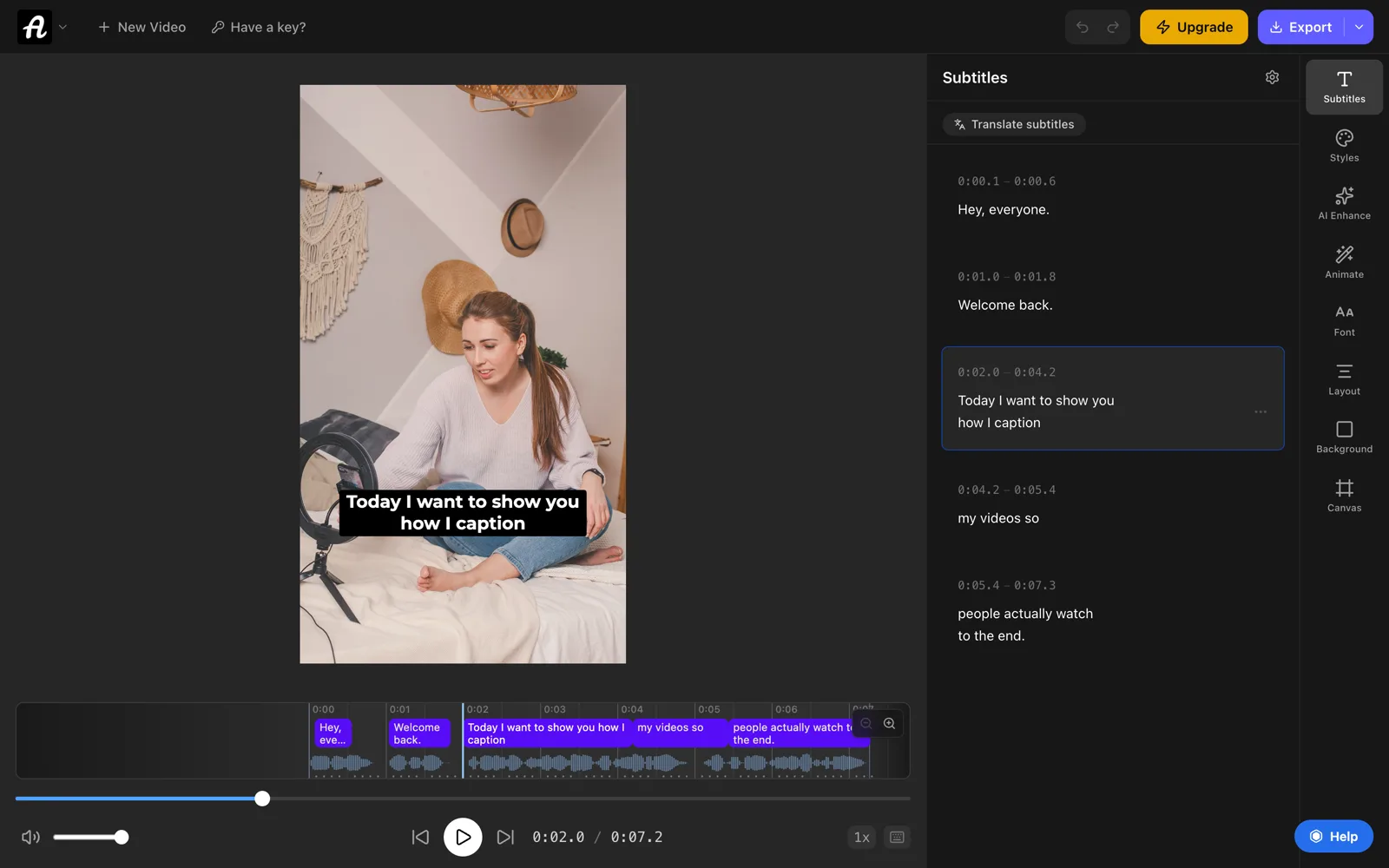
¿Ya tienes el texto escrito, por ejemplo un guion? El convertidor gratuito de TXT a SRT convierte texto plano en un SRT con tiempos. O sube el texto a YouTube con Without timing o Auto-sync y deja que YouTube ponga los tiempos. Si todas las líneas de tu archivo llegan un segundo antes o después, desplázalas todas a la vez con la herramienta para sincronizar subtítulos. En qué es un archivo SRT te explicamos cómo funciona el formato.
Subtítulos de YouTube o subtítulos incrustados
| Subtítulos en YouTube Studio | Subtítulos incrustados en el video |
|---|---|
| El espectador los activa con CC | Siempre en pantalla, para todos |
| El estilo sencillo del reproductor de YouTube | Tu fuente, tus colores, tu tamaño y tu animación |
| YouTube puede traducirlos automáticamente para el espectador | Un solo idioma, parte de la imagen |
| Puedes añadirlos o corregirlos después de publicar | Para cambiar una palabra, exporta y vuelve a subir |
| Solo en YouTube | Siguen en el video en TikTok, Reels y cualquier otro sitio |
| Lo mejor para videos largos, tutoriales y cursos | Lo mejor para Shorts, clips y videos que se ven sin sonido |
Puedes usar los dos. Muchos creadores incrustan subtítulos con estilo en sus Shorts y suben un SRT para sus videos largos, o hacen las dos cosas en el mismo video (con los incrustados, el espectador simplemente deja el CC desactivado).
Problemas habituales
- El archivo no se sube. Comprueba que es un archivo de subtítulos de verdad, no un documento de Word renombrado como
.srt, y que está guardado en UTF-8. Ábrelo en el editor de subtítulos gratuito y vuelve a guardarlo como SRT para limpiarlo. - Los tiempos están desfasados en la misma cantidad en todo el video. Normalmente es porque el video se recortó después de crear los subtítulos. Desplaza todas las líneas a la vez con la herramienta para sincronizar subtítulos y vuelve a subirlo.
- No aparece el botón Add. Primero define el idioma del video, en los detalles del video o cuando YouTube te lo pida en la página de subtítulos.
- Los subtítulos automáticos nunca aparecieron. Revisa los motivos de arriba. Subir un archivo siempre funciona.
Preguntas frecuentes
¿Cómo poner subtítulos a un video de YouTube?
Abre YouTube Studio, haz clic en Subtítulos en el menú de la izquierda y elige el video. Confirma su idioma, haz clic en Add en la columna de subtítulos y elige Upload file, Auto-sync o Type manually. Haz clic en Publish, y el espectador podrá activar los subtítulos con el botón CC.
¿Cómo subir un archivo SRT a YouTube?
En YouTube Studio, abre Subtítulos, elige el video y haz clic en Add en la columna de subtítulos. Elige Upload file, selecciona With timing, elige el SRT y haz clic en Save y después en Publish. El archivo tiene que ser texto plano en UTF-8; YouTube ignora cualquier estilo que lleve.
¿Cómo activar los subtítulos automáticos en YouTube?
Como creador, no tienes que hacer nada: YouTube añade subtítulos automáticos por su cuenta cuando reconoce la voz, en unos 90 idiomas. Revísalos y corrígelos en YouTube Studio, en Subtítulos, con Duplicate and edit. Como espectador, haz clic en el botón CC del reproductor, o abre la rueda de configuración y elige los subtítulos.
¿Cómo poner subtítulos en español a un video de YouTube?
En YouTube Studio, abre Subtítulos, elige el video, haz clic en Add language y elige español. Después añade los subtítulos en ese idioma con Upload file, Auto-sync o Type manually. Además, YouTube puede traducir automáticamente para el espectador los subtítulos que subas.
¿Puedo poner subtítulos a un video de YouTube que no es mío?
No directamente. YouTube eliminó los subtítulos aportados por la comunidad en 2020, así que solo el canal puede añadirlos. El propietario del canal puede darte acceso como editor de subtítulos en YouTube Studio, o puedes enviarle un archivo de subtítulos para que lo suba. Para subtitular un clip para tu propio canal, necesitas los derechos para reutilizarlo.
¿Por qué no puedo poner subtítulos en YouTube?
Normalmente porque el idioma del video no está definido: defínelo en los detalles del video y aparecerá el botón Add. Si faltan los subtítulos automáticos, puede que el audio no sea claro, que el video sea demasiado largo, que el idioma no sea compatible o que empiece con un silencio largo. Subir un archivo SRT funciona en todos estos casos.
¿Cómo poner subtítulos a un Short de YouTube?
Puedes añadir subtítulos a un Short en YouTube Studio como a cualquier video, pero el espectador tiene que activarlos. Para subtítulos que vea todo el mundo, incrústalos antes de subirlo: abre autosubtitles.com, elige el video, escoge un estilo de subtítulos y exporta; después sube el resultado como Short.
¿Puedo poner subtítulos a un video de YouTube desde el teléfono?
Los pasos de subtítulos de YouTube son para YouTube Studio en el navegador de un equipo. En el iPhone, lo más sencillo es incrustar los subtítulos antes de subir el video: abre autosubtitles.com en Safari, importa el video, elige un estilo, exporta y guárdalo en Fotos, y después publícalo desde la app de YouTube.
¿Vale la pena poner subtítulos a los videos de YouTube?
Sí. Los subtítulos permiten seguir el video a las personas sordas o con pérdida auditiva, ayudan a quien lo ve sin sonido o en un idioma que no es el suyo, y le dan a YouTube el texto de lo que dices. YouTube también puede traducir automáticamente los subtítulos que subas para espectadores de otros idiomas.
¿Se pueden poner subtítulos a un video de YouTube gratis?
Sí. Los subtítulos automáticos, la sincronización automática y la escritura manual de YouTube Studio son gratis. Los subtítulos incrustados con AutoSubtitles son gratis para videos de hasta 10 minutos, con exportaciones de hasta 720p y una pequeña marca de agua. Pro ($9 al mes) quita la marca de agua, exporta en HD y 4K, y añade la descarga de SRT y VTT.