
iMovie no tiene un botón de subtítulos. No puede transcribir tu voz ni importar un archivo de subtítulos como un SRT. Para poner subtítulos en iMovie tienes que escribir cada línea como un título, la herramienta de texto de iMovie, y alinearla con la voz. Funciona en Mac, iPhone y iPad, y sirve para unas pocas líneas. Para un video entero es más rápido terminar la edición en iMovie, exportarlo e incrustar los subtítulos automáticamente con un generador de subtítulos. Aquí tienes las dos formas.
Una nota sobre los menús: iMovie está en español si tu Mac o tu iPhone lo están, pero aquí citamos los nombres de la interfaz en inglés, en negrita, con una explicación en español entre paréntesis. Los encontrarás en el mismo sitio.
¿iMovie tiene subtítulos automáticos?
No. iMovie no puede escribir subtítulos a partir del audio, y las guías de Apple sobre iMovie solo describen la herramienta de títulos para añadir texto (Soporte de Apple). Tampoco puede abrir archivos de subtítulos, así que un SRT o un VTT de otro programa no se carga. Todo el texto que ves en pantalla en iMovie es un título colocado a mano.
Eso deja dos formas de subtitular un video que editas en iMovie:
- Escribir los subtítulos como títulos en iMovie. Gratis y ya incluido, pero lento: un minuto de voz necesita unas 20 líneas de subtítulos, y cada una se escribe, se coloca y se sincroniza a mano.
- Incrustar los subtítulos después de exportar. Un generador de subtítulos los escribe a partir de la voz en unos segundos, con el estilo que elijas, y exporta un video nuevo.
Cómo poner subtítulos en iMovie en Mac
- Abre tu proyecto para que el video esté en la línea de tiempo.
- Haz clic en Titles (títulos), encima del explorador, arriba a la izquierda de la ventana. Aparecen los estilos de título.
- Elige un estilo que quede en la parte baja del encuadre, como Lower Third (tercio inferior). Pasa el cursor por la miniatura para ver si se mueve; un estilo sencillo y estático es el que mejor se lee como subtítulo.
- Arrastra el estilo a la línea de tiempo, encima del clip donde se dice la primera frase. Queda en su propia fila, encima del video.
- Escribe la frase. Haz doble clic en el texto de ejemplo en el visor y escribe lo que se dice. Usa los controles de fuente que hay encima del visor para elegir la fuente, el tamaño y el color, y haz clic en Apply (aplicar).
- Ajusta los tiempos. Arrastra los extremos de la barra del título para que empiece cuando se dice la frase y termine cuando acaba. Activa View → Snapping (visualización → ajuste) si quieres que los bordes se alineen con los clips.
- Repite con cada frase y exporta con File → Share → File (archivo → compartir → archivo).
Si sueltas un título sobre un clip en lugar de encima de él, iMovie lo une a ese clip y decide su duración por ti: el clip entero si lo sueltas en el centro, o el primer o el último tercio si lo sueltas cerca de un extremo (Soporte de Apple). Colocar los títulos encima del clip te da más control sobre los tiempos.
Cómo poner subtítulos en iMovie en iPhone o iPad
En iPhone y iPad, cada título pertenece a un clip, así que los subtítulos siguen los cortes del clip:
- Abre tu proyecto y toca el clip donde se dice la primera frase. El inspector se abre en la parte de abajo.
- Toca el botón de títulos (la T) y elige un estilo. Activa la colocación Lower Third (tercio inferior) para que el texto quede cerca de la parte baja del encuadre.
- Escribe la frase. Toca el título de ejemplo en el visor, toca Edit (editar), escribe lo que se dice y toca el botón para terminar en el teclado (Soporte de Apple).
- Haz que dure todo el clip. Toca el botón More (más) en los controles de títulos y activa la duración del clip completo.
- Divide el clip para la siguiente frase. Mueve el cabezal de reproducción a donde empieza la siguiente frase, toca el clip, toca Actions (acciones, el icono de las tijeras) y luego Split (dividir). Ponle a la nueva parte su propio título.
- Repite con cada frase, toca Done (listo) y usa el botón de compartir para guardar el video en Fotos.
Dividir el clip en cada frase es la parte lenta, y complica las ediciones posteriores: mueves un corte y los subtítulos que vienen después dejan de coincidir. En el teléfono, la mayoría prefiere subtitular el video ya terminado.
Cómo poner subtítulos automáticos a un video de iMovie
Lo más rápido es hacer toda la edición en iMovie, exportar el video terminado y añadir los subtítulos a ese archivo. Con AutoSubtitles, los subtítulos se escriben automáticamente a partir de tu voz y se incrustan en el video. Funciona en el navegador del Mac o en Safari en el iPhone, sin cuenta y sin instalar nada.
En Mac:
- Exporta desde iMovie. Elige File → Share → File (archivo → compartir → archivo), elige una resolución y guarda el video.
- Abre autosubtitles.com en Safari, Chrome o Edge y haz clic en Nuevo video. Elige el archivo que acabas de exportar y selecciona su idioma, o déjalo en Detección automática. Tu video se queda en tu Mac; solo se envía el audio para la transcripción.
- Revisa los subtítulos. Aparecen unos segundos después, línea a línea, ya sincronizados con la voz. Haz clic en cualquier línea para corregir una palabra o ajustar sus tiempos.
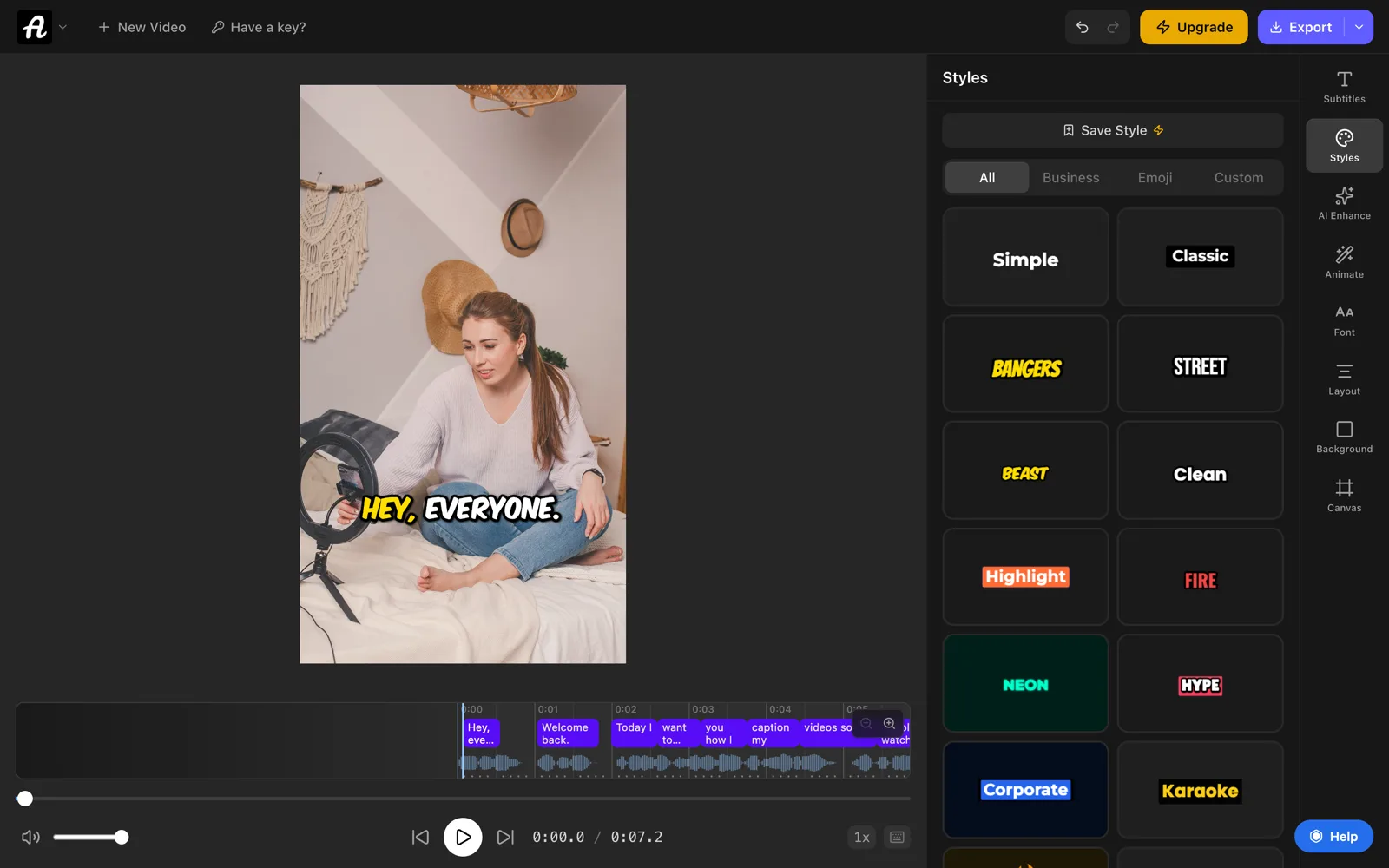
- Elige cómo se ven. Abre Estilos y escoge uno de los 28 estilos de subtítulos, desde subtítulos blancos sencillos hasta resaltado palabra por palabra bien llamativo, y ajusta la fuente, los colores, el tamaño y la posición.
- Exporta el video con los subtítulos incrustados.
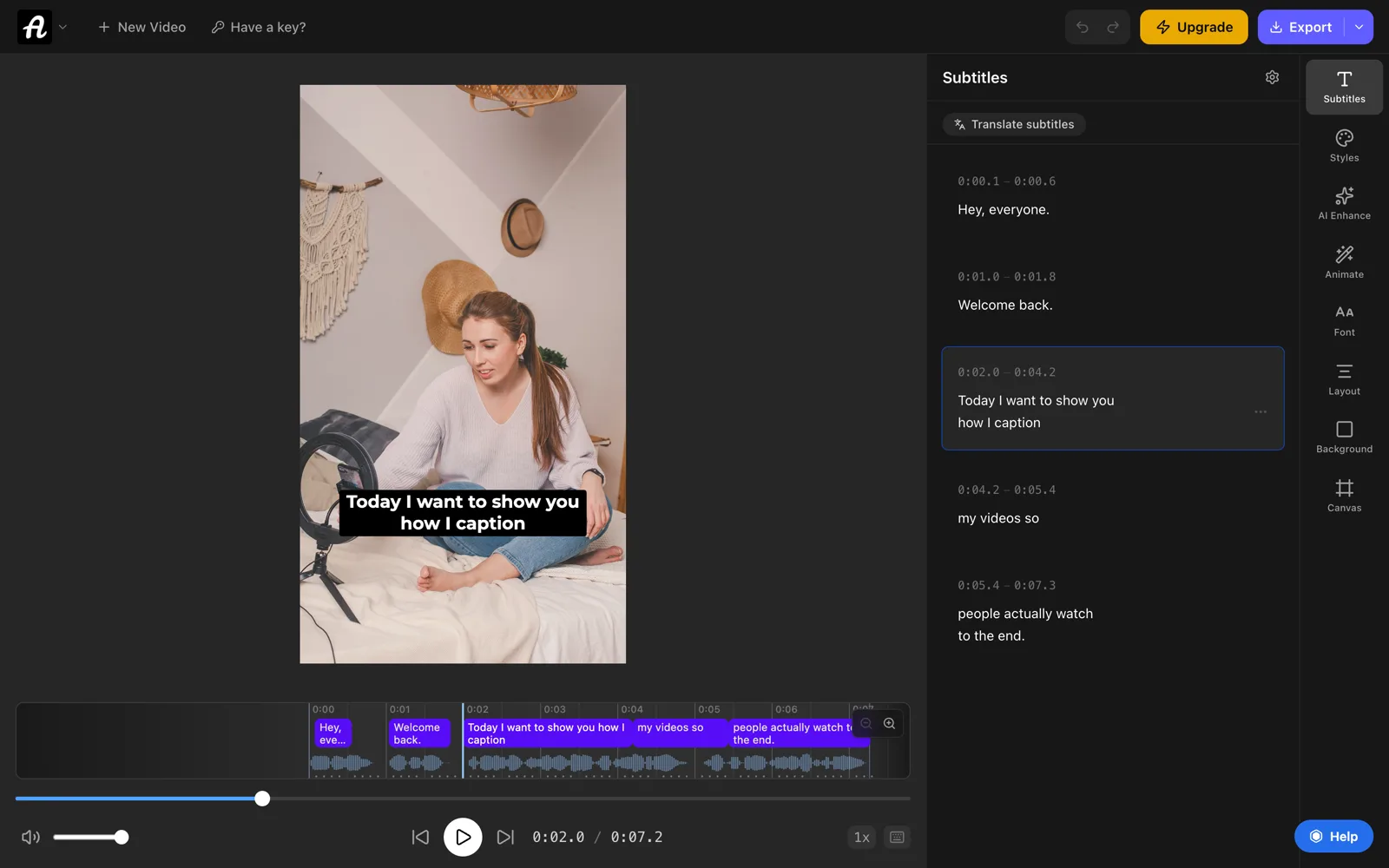
En iPhone:
- Guarda tu video desde iMovie. Toca Done (listo), toca el botón de compartir y guarda el video en Fotos.
- Abre autosubtitles.com en Safari y toca + para importar el video desde tus fotos.
- Revisa los subtítulos y elige un estilo, igual que en el Mac.
- Exporta y guarda el video en Fotos. El video con subtítulos queda en tu carrete, listo para publicarlo o para volver a llevarlo a iMovie.
Subtitula al final. Los subtítulos incrustados forman parte de la imagen, así que cualquier corte que hagas después en iMovie también corta los subtítulos, y ahí ya no puedes cambiar el texto. Termina primero la edición.
El plan gratis incluye todos los estilos y animaciones de subtítulos y admite videos de hasta 10 minutos. Las exportaciones gratis llegan hasta 720p y llevan una pequeña marca de agua de AutoSubtitles. Pro ($9 al mes) quita la marca de agua, exporta en HD y 4K, y añade archivos de subtítulos SRT y VTT para YouTube y Vimeo.
Títulos de iMovie o subtítulos automáticos incrustados
| Títulos de iMovie | Subtítulos automáticos incrustados |
|---|---|
| Escribes cada línea | Se escriben a partir de tu voz en segundos |
| Sincronizas cada línea arrastrando | Sincronizados con la voz, palabra por palabra |
| Estilos de título pensados para rótulos y nombres | 28 estilos de subtítulos, con resaltado de palabras y animación |
| Gratis, incluidos en iMovie | Gratis hasta 10 minutos, con una pequeña marca de agua |
| Lo mejor para unas pocas palabras en pantalla | Lo mejor para subtitular todo lo que se dice |
Las dos opciones dan subtítulos abiertos: texto dibujado en la imagen que ve todo el mundo, en cualquier app donde publiques. Ninguna le da al espectador un botón CC para desactivarlos. Para eso necesitas un archivo de subtítulos aparte; en subtítulos abiertos y cerrados te explicamos la diferencia.
Consejos para los subtítulos en iMovie
- Cada título, corto. Una línea de unas 5 a 8 palabras se lee de un vistazo; divide las frases largas en dos títulos.
- Usa el mismo estilo y tamaño en todas las líneas, para que los subtítulos no salten de un clip a otro.
- Deja libre el borde inferior. En TikTok, Reels y Shorts, los botones y la descripción de la app tapan la parte baja del encuadre, así que los subtítulos que pongas ahí quedan ocultos.
- Texto blanco o amarillo con contorno o sombra. Se sigue leyendo sobre imágenes claras o con mucho movimiento.
- Al final, mira el video entero una vez sin sonido. Cualquier línea que esté en pantalla demasiado poco para leerla necesita un título más largo.
Preguntas frecuentes
¿iMovie tiene subtítulos automáticos?
No. iMovie no puede transcribir la voz ni generar subtítulos. Puedes escribirlos a mano con títulos, o exportar el video y añadir subtítulos automáticos con un generador de subtítulos como AutoSubtitles, que los escribe a partir de la voz y los incrusta.
¿Se puede importar un archivo SRT en iMovie?
No. iMovie no abre archivos SRT, VTT ni otros archivos de subtítulos. Para poner el texto de un SRT en tu video, incrústalo con una herramienta que lea archivos de subtítulos, o genera subtítulos nuevos a partir de la voz del video y expórtalo con ellos incrustados.
¿Cómo poner subtítulos a un video en iMovie en el iPhone?
Toca el clip, toca el botón de títulos, elige un estilo y escribe la frase. Cada título cubre un clip, así que divide el clip (Actions y luego Split) donde empiece la siguiente frase. Para un video largo, guárdalo desde iMovie y añade subtítulos automáticos en autosubtitles.com desde Safari.
¿Cómo poner subtítulos a un video en Mac?
En iMovie, añade un título encima del clip para cada frase y escribe el texto. Para hacerlo automáticamente, abre autosubtitles.com en Safari o Chrome, elige el video, revisa los subtítulos que genera y exporta el video con ellos incrustados.
¿Cómo poner texto a un video en iMovie?
En Mac, haz clic en Titles (títulos) encima del explorador; en iPhone o iPad, toca el clip y luego el botón de títulos. Elige un estilo y escribe el texto. Los mismos títulos sirven para un rótulo, un nombre en pantalla o subtítulos.
¿Se pueden poner subtítulos cerrados en iMovie?
No. Los subtítulos cerrados son una pista aparte que el espectador puede activar o desactivar, e iMovie no puede crearla. Los títulos de iMovie son subtítulos abiertos: van incrustados en la imagen y siempre se ven. Para subtítulos cerrados en YouTube o Vimeo, sube un archivo SRT o VTT junto al video.
¿Cuánto se tarda en subtitular un video a mano en iMovie?
Un minuto de voz suele ser unas 20 líneas de subtítulos, y cada una hay que escribirla, colocarla y sincronizarla. Un video de cinco minutos puede llevar una hora o más. Los subtítulos automáticos tardan unos segundos, más unos minutos para corregir las palabras que salgan mal.
¿Se pueden poner subtítulos en iMovie gratis?
Sí. Los títulos son gratis en iMovie. Los subtítulos automáticos con AutoSubtitles son gratis para videos de hasta 10 minutos, con exportaciones de hasta 720p y una pequeña marca de agua; Pro ($9 al mes) quita la marca de agua.