
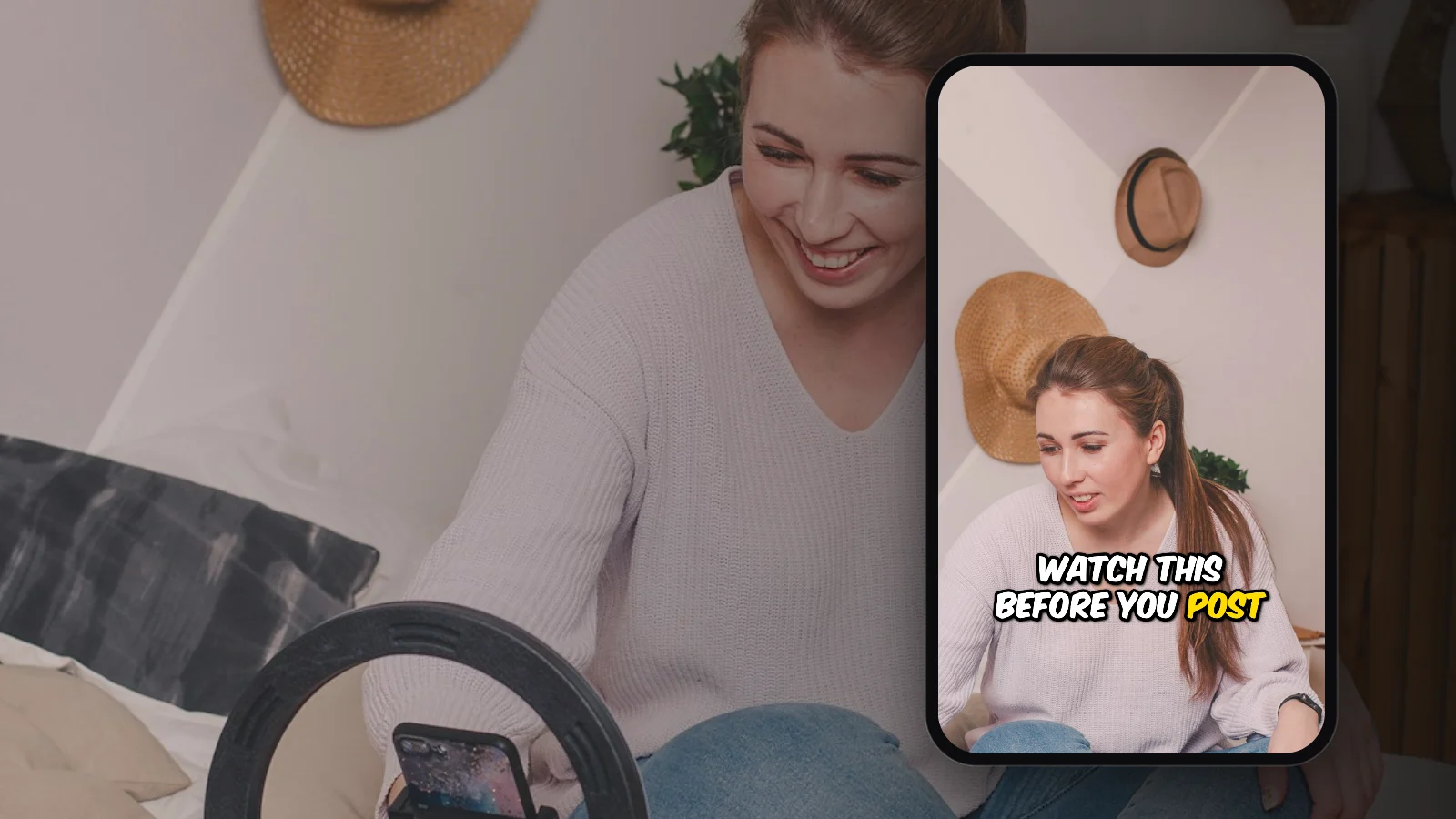
Hay dos formas de poner subtítulos en TikTok. Puedes tocar Subtítulos (Captions) en el editor de TikTok y dejar que la app transcriba lo que dices: es rápido pero sencillo, y el espectador puede desactivarlos. O puedes incrustar subtítulos con estilo en el video antes de subirlo: así eliges la fuente, los colores y la animación, y todo el mundo los ve, en TikTok y en cualquier otro sitio donde publiques el clip.
Una nota sobre los botones: los citamos con su nombre en la app de TikTok en español y, entre paréntesis, el nombre en inglés por si tienes la app en ese idioma.
Opción 1: los subtítulos automáticos de TikTok
TikTok puede transcribir tu video mientras lo editas en la app:
- Toca + y graba un video, o toca Subir (Upload) para elegir uno de tu teléfono.
- En la pantalla de edición, toca Subtítulos (Captions) en la barra de herramientas de la derecha.
- Espera unos segundos mientras TikTok transcribe lo que se dice.
- Toca los subtítulos para revisarlos. Corrige las palabras mal escritas y añade la puntuación, que los subtítulos automáticos suelen omitir.
- Toca Guardar (Save) y publica como siempre.
Revisa los subtítulos antes de publicar. Los subtítulos automáticos tienen problemas con los nombres, la jerga, los acentos y las palabras que suenan parecido, y cuesta más corregirlos cuando el video ya está publicado.
Qué puedes esperar:
- Ideales para: subtítulos rápidos y gratis, sin otra app.
- Aspecto: el estilo de subtítulos de TikTok, con pocas opciones de fuentes, colores y fondos. No hay resaltado palabra por palabra ni animación.
- El espectador puede desactivarlos. TikTok permite ocultar los subtítulos desde el panel de compartir (TikTok, en inglés), así que no todo el mundo los ve.
- Se quedan en TikTok. Si guardas el video y lo publicas en Reels o Shorts, los subtítulos no van con él.
¿Editas tus TikToks en CapCut? Sus subtítulos automáticos ahora aparecen como función Pro. En subtítulos automáticos en CapCut tienes los pasos, y dos formas de subtitular un video de CapCut sin Pro.
Opción 2: incrustar subtítulos con estilo en el video
Los subtítulos incrustados (también llamados subtítulos abiertos) forman parte de la propia imagen del video. Todo el mundo los ve, con el estilo que elijas, y se mantienen cuando vuelves a publicar el clip en Instagram Reels o YouTube Shorts. Con AutoSubtitles se hace en uno o dos minutos en tu navegador, sin cuenta y sin instalar nada:
- Abre autosubtitles.com y haz clic en Nuevo video.
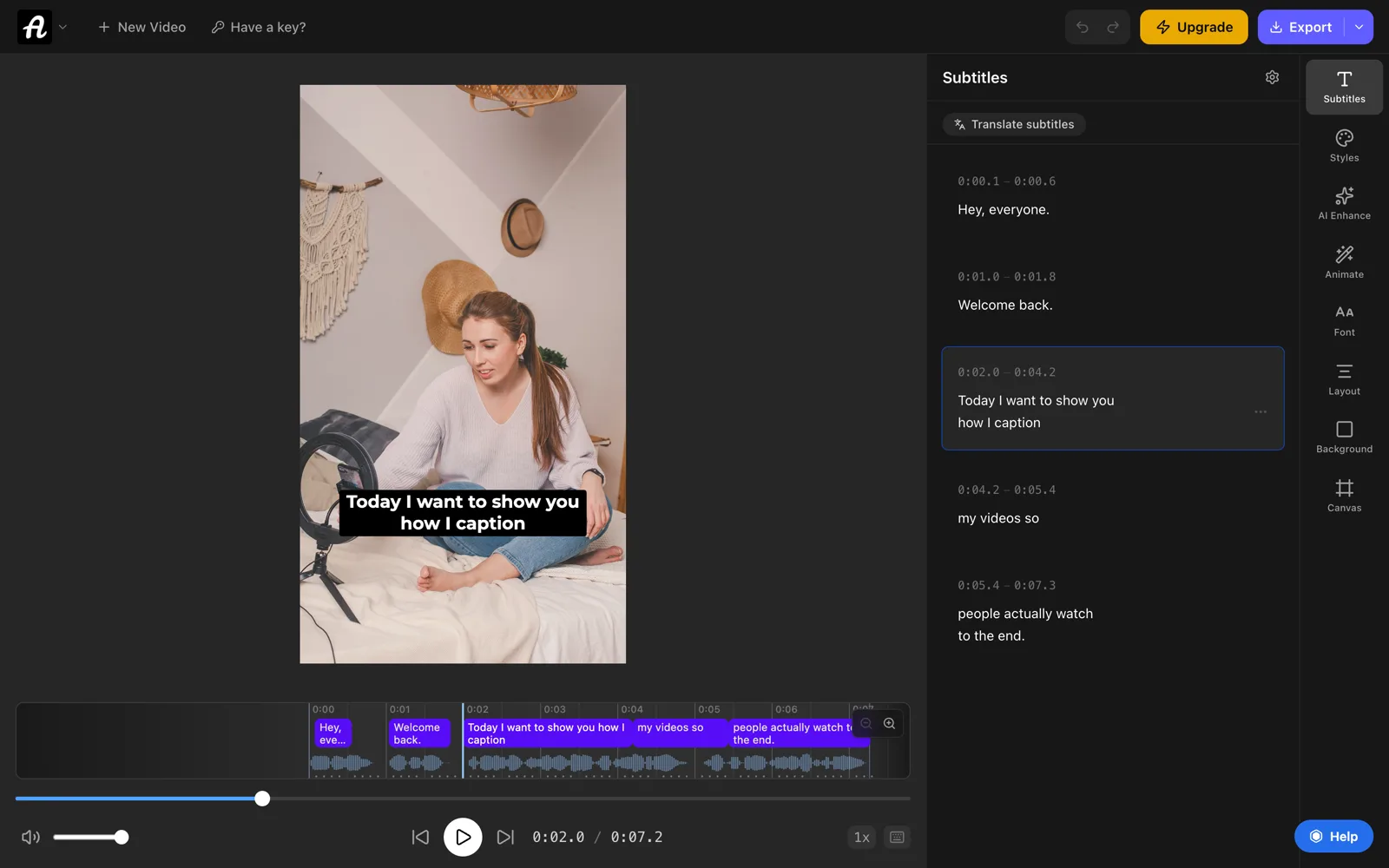
- Elige tu video. Elige su idioma o deja Detección automática. Tu video se queda en tu dispositivo; solo se envía el audio para la transcripción.
- Revisa los subtítulos. Aparecen automáticamente en unos segundos. Haz clic en cualquier línea para corregir una palabra o ajustar sus tiempos.
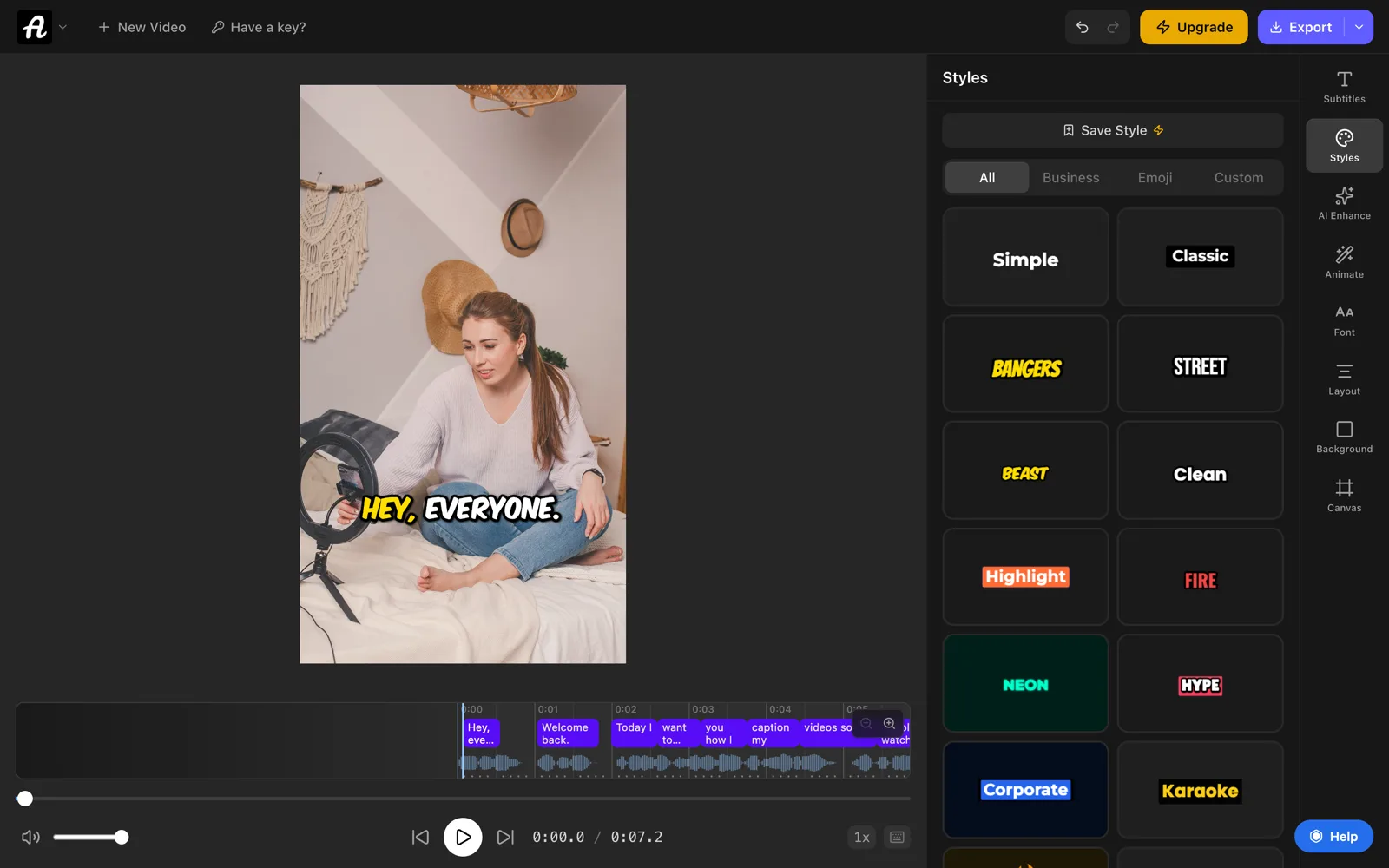
- Elige un estilo. Abre Estilos y elige uno de los 28 estilos de subtítulos, incluidos subtítulos en negrita al estilo TikTok con resaltado palabra por palabra y animación de aparición. Después cambia la fuente, los colores, el contorno y el tamaño para que encajen con tu marca.
- Usa líneas cortas. En Diseño, pon Máx. palabras por línea entre 2 y 4, para que cada subtítulo se lea de un vistazo.
- Ponlo en vertical. Si tu clip no es 9:16, abre Lienzo y pon Relación de aspecto en 9:16.
- Exporta el video con los subtítulos incrustados y súbelo a TikTok.
Si incrustas los subtítulos, deja desactivados los subtítulos automáticos de TikTok. Si no, el espectador puede acabar con dos textos en pantalla.
El plan gratis incluye todos los estilos y animaciones de subtítulos y admite videos de hasta 10 minutos, lo que cubre la mayoría de los TikToks. Las exportaciones gratis son de hasta 720p, con una pequeña marca de agua de AutoSubtitles. Pro ($9 al mes) quita la marca de agua y exporta en HD y 4K. Más información en subtítulos para TikTok.
¿Qué opción te conviene?
- Usa los subtítulos de TikTok para un video rápido que solo vas a compartir en TikTok, si el aspecto por defecto te sirve.
- Incrusta los subtítulos cuando el aspecto importa, cuando quieres palabras resaltadas y animadas, o cuando también vas a publicar el clip en Reels o Shorts.
Para YouTube y otros videos, consulta cómo poner subtítulos a un video.
Dónde poner los subtítulos en un TikTok
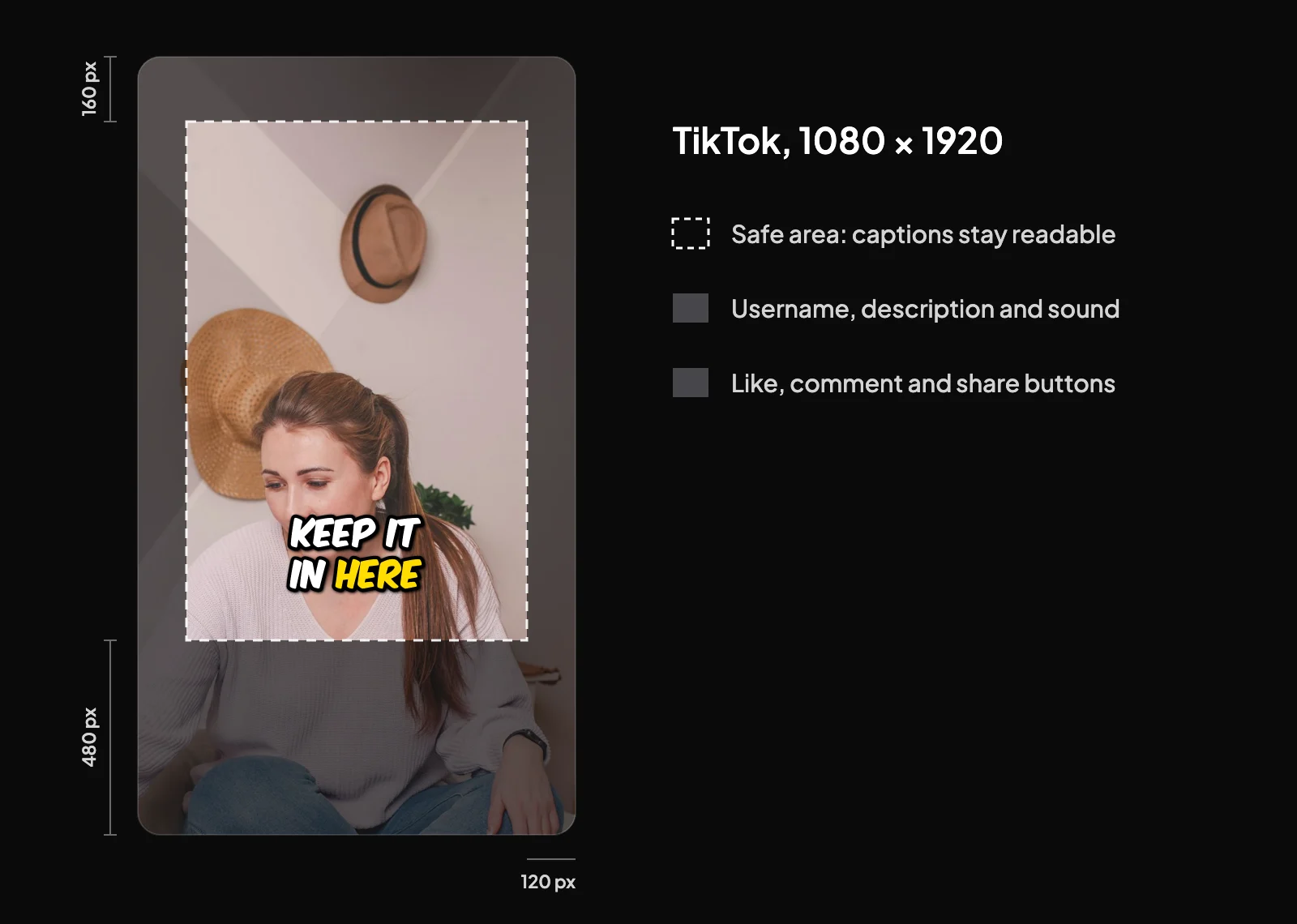
El nombre de usuario, la descripción, la franja de música y los botones de me gusta, comentar y compartir de TikTok se colocan encima del video, sobre todo en la parte inferior y en el lado derecho. Los subtítulos que pongas ahí quedan tapados.
TikTok no publica una zona segura fija; cambia según la longitud de la descripción y lo que lleve la publicación. Una regla práctica muy usada para un video de 1080×1920 es dejar el texto al menos a:
- 160 px del borde superior
- 480 px del borde inferior (el cuarto inferior del encuadre)
- 120 px de cada lado, y algo más en el derecho, donde están los botones
Los subtítulos justo por encima del cuarto inferior, o en el centro del encuadre, se ven bien en casi cualquier teléfono.
Estilos de subtítulos que funcionan en TikTok
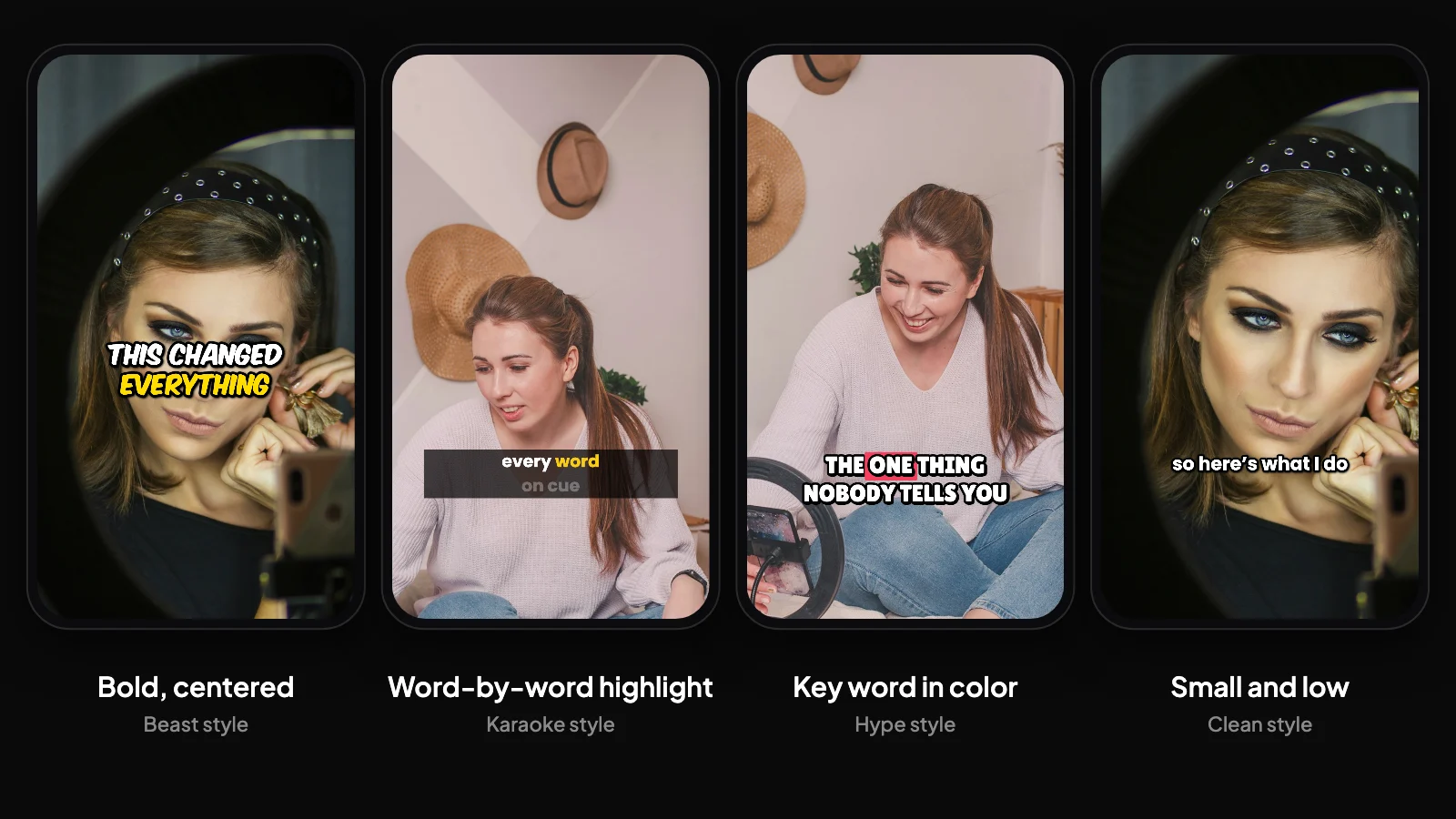
- Palabras grandes y centradas: texto grande y con mucho contraste en el centro del encuadre, unas pocas palabras cada vez.
- Resaltado palabra por palabra: cada palabra se ilumina al decirse, lo que mantiene la vista en la pantalla.
- Un segundo color para las palabras clave: destaca la idea principal de la frase. Úsalo con moderación.
- Subtítulos pequeños abajo: texto limpio por encima de la línea de la zona segura, para un aspecto más tranquilo y profesional.
Consejos para los subtítulos de TikTok
- Usa texto grande. TikTok se ve en el teléfono, y los subtítulos pequeños no se leen.
- Usa mucho contraste. El texto blanco o amarillo con contorno oscuro se lee sobre casi cualquier imagen.
- Haz líneas cortas. De dos a cuatro palabras cada vez se siguen fácilmente mientras ves el video.
- Revisa cada nombre y cada marca. El reconocimiento de voz suele equivocarse con ellos.
- Usa el mismo estilo en todos tus videos, para que la gente reconozca tu contenido al hacer scroll.
¿Por qué poner subtítulos en tus TikToks?
- Mucha gente ve los videos sin sonido. En una encuesta a 5616 adultos de EE. UU., la mitad dijo que los subtítulos les importan porque suelen ver los videos sin sonido (Verizon Media y Publicis Media, 2019, en inglés).
- Los subtítulos hacen que la gente siga viendo. En la misma encuesta, el 80 % dijo que es más probable que vea un video entero si tiene subtítulos.
- Accesibilidad. Las personas sordas o con discapacidad auditiva pueden seguir el video.
Preguntas frecuentes
¿Cómo poner subtítulos automáticos en TikTok?
En el editor de TikTok, toca Subtítulos en la barra de herramientas de la derecha y espera unos segundos mientras la app transcribe lo que se dice. Toca los subtítulos para revisarlos, corrige las palabras y la puntuación, toca Guardar y publica.
¿Por qué no se ven los subtítulos de mi TikTok?
Los subtítulos automáticos de TikTok los puede ocultar el propio espectador desde el panel de compartir, así que no todo el mundo los ve. Si quieres que se vean siempre, incrústalos en el video antes de subirlo.
¿Cómo poner subtítulos con estilo o animados en TikTok?
Los subtítulos de TikTok tienen pocas opciones de fuentes, colores y fondos, y no tienen resaltado palabra por palabra ni animación. Para eso, incrusta los subtítulos antes de subir el video con una herramienta como AutoSubtitles, que tiene 28 estilos de subtítulos y es gratis para videos de hasta 10 minutos.
¿Los subtítulos de TikTok se guardan si subo el video a Reels o Shorts?
No. Los subtítulos automáticos de TikTok se quedan en TikTok. Los subtítulos incrustados forman parte de la imagen, así que van con el video a Instagram Reels, YouTube Shorts o cualquier otro sitio.
¿Dónde poner los subtítulos en un video de TikTok?
Lejos de la parte inferior y del lado derecho, donde TikTok pone la descripción y los botones. En un video de 1080×1920, una regla práctica es dejar el texto al menos a 160 px del borde superior, 480 px del inferior y 120 px de cada lado.