
Hay tres formas de poner subtítulos en Instagram Reels. Puedes añadir el sticker de subtítulos mientras editas el Reel, e Instagram transcribe tu voz sobre el video. Puedes activar los subtítulos automáticos antes de compartirlo, y los espectadores que tengan los subtítulos activados verán los subtítulos de Instagram. O puedes incrustar subtítulos con estilo en el video antes de subirlo, para elegir tú la fuente, los colores y la animación, y que los vea todo el mundo.
Una nota sobre los menús: Instagram está en español si tu teléfono lo está, pero los nombres de algunos botones cambian con cada actualización. Aquí citamos los de la interfaz en inglés, en negrita, con una explicación en español entre paréntesis.
Opción 1: el sticker de subtítulos de Instagram
El sticker Captions (subtítulos) pone subtítulos transcritos sobre el propio Reel, así que los ve todo el que lo mira:
- Toca + y elige Reel; después graba o elige un video.
- Toca Next (siguiente) para abrir el editor y toca el icono de stickers.
- Elige el sticker Captions. Instagram transcribe la voz y coloca los subtítulos sobre el video.
- Toca los subtítulos para corregir las palabras mal transcritas, elige uno de los pocos estilos disponibles y cambia el color.
- Arrastra los subtítulos a donde quieras, pellizca para cambiar el tamaño y termina de compartir el Reel.
Qué puedes esperar:
- Ideal para: subtítulos rápidos que ve todo el mundo, sin otra app.
- Aspecto: un puñado de estilos y colores predefinidos. No hay fuentes personalizadas, ni contorno, ni resaltado palabra por palabra.
- Se quedan en Instagram. Si descargas el Reel para publicarlo en otro sitio, puede que tengas que volver a subtitularlo.
Si editas tus Reels en CapCut, consulta subtítulos automáticos en CapCut, incluido qué hacer ahora que CapCut los incluye como función de Pro.
Opción 2: los subtítulos automáticos de Instagram
Instagram también puede generar subtítulos cerrados que el espectador activa o desactiva:
- Antes de compartir un Reel, toca Advanced settings (configuración avanzada).
- En Accessibility (accesibilidad), activa Show captions (mostrar subtítulos) (Servicio de ayuda de Instagram).
Los espectadores que tengan los subtítulos activados en su propia configuración (Settings → Accessibility → Captions: configuración → accesibilidad → subtítulos) verán los subtítulos sencillos de Instagram en la parte de abajo del Reel. Quien los tenga desactivados no ve nada, y tú no puedes cambiarles el estilo.
Opción 3: incrustar subtítulos con estilo en tu Reel
Los subtítulos incrustados forman parte de la propia imagen del video. Los ve todo el mundo, con el estilo que elijas, y se mantienen cuando publicas el mismo clip en TikTok o YouTube Shorts. Con AutoSubtitles se hace en un minuto o dos en el navegador, sin cuenta y sin instalar nada.
Paso 1: abre AutoSubtitles
Entra en autosubtitles.com y haz clic en Nuevo video.
Paso 2: elige tu Reel
Elige el archivo de video (funcionan MP4, MOV, WebM y la mayoría de los formatos habituales) y selecciona su idioma o déjalo en Detección automática. Tu video se queda en tu dispositivo; solo se envía el audio para la transcripción.
Paso 3: revisa los subtítulos
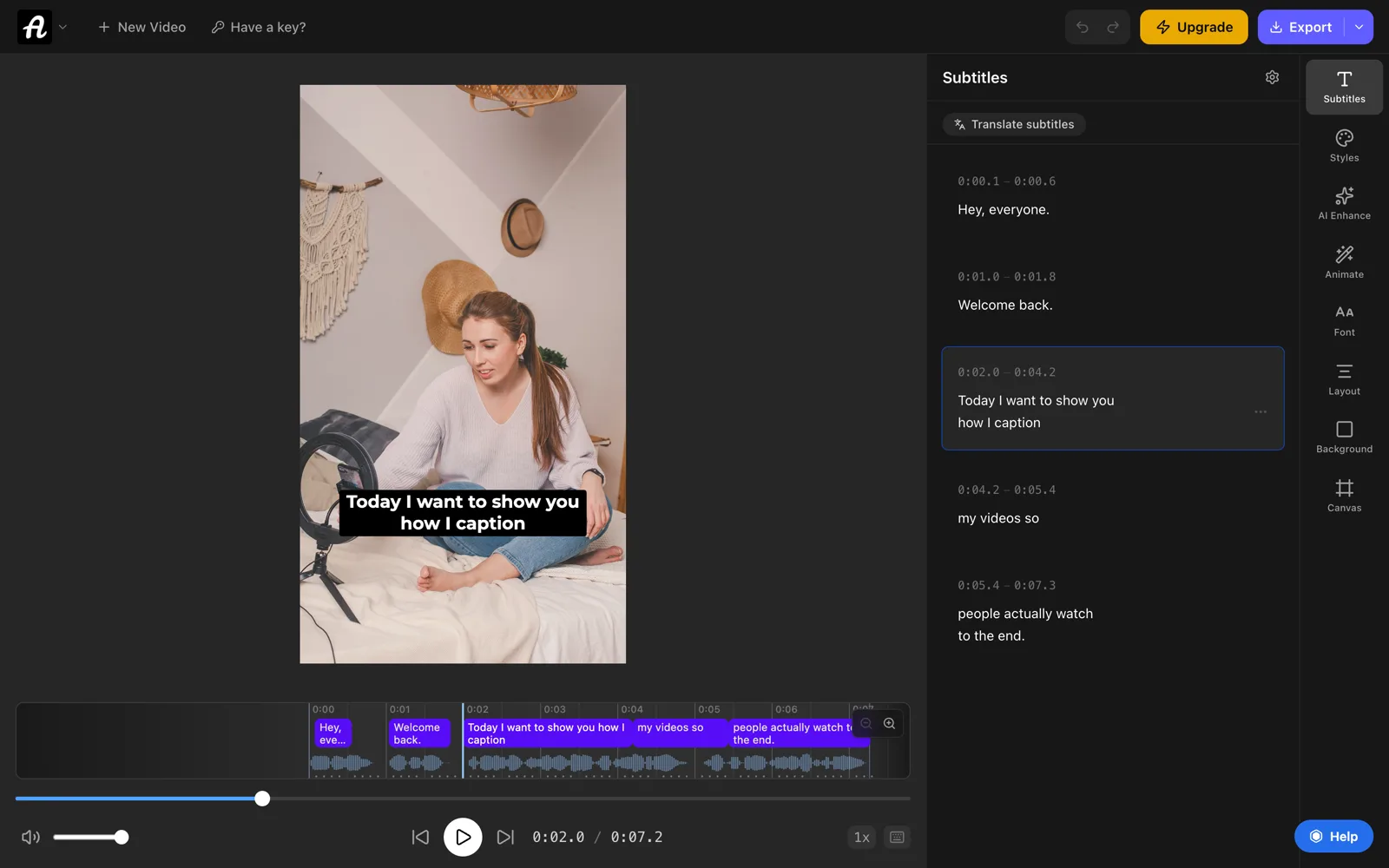
Los subtítulos aparecen solos, normalmente en unos segundos. Haz clic en cualquier línea para corregir una palabra o cambiar sus tiempos.
Paso 4: dales estilo para Reels
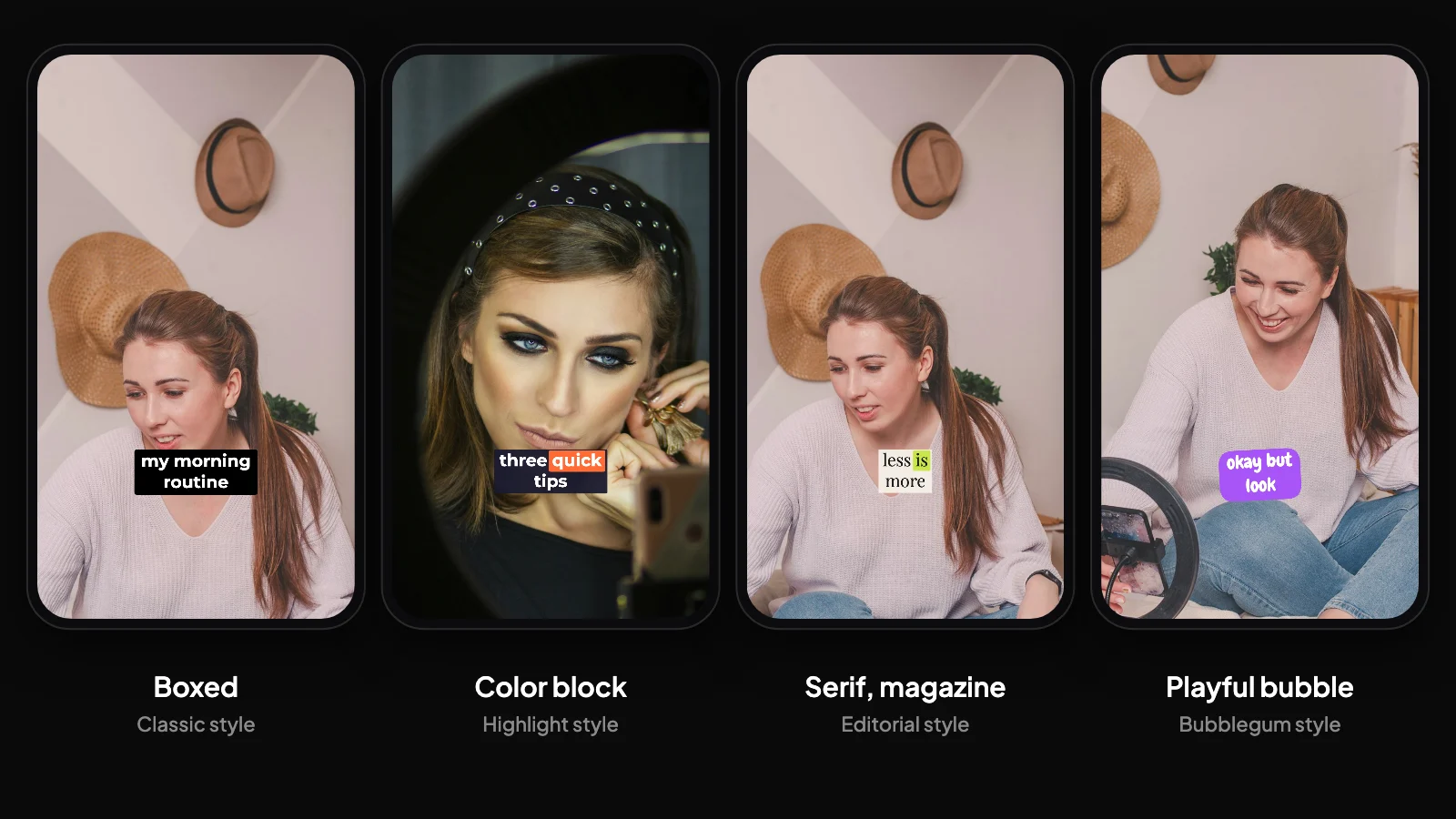
Abre Estilos y elige uno de los 28 estilos de subtítulos; después ajusta:
- Fuente, color y tamaño para que encajen con tu marca
- Contorno, sombra o fondo para que el texto se lea sobre cualquier imagen
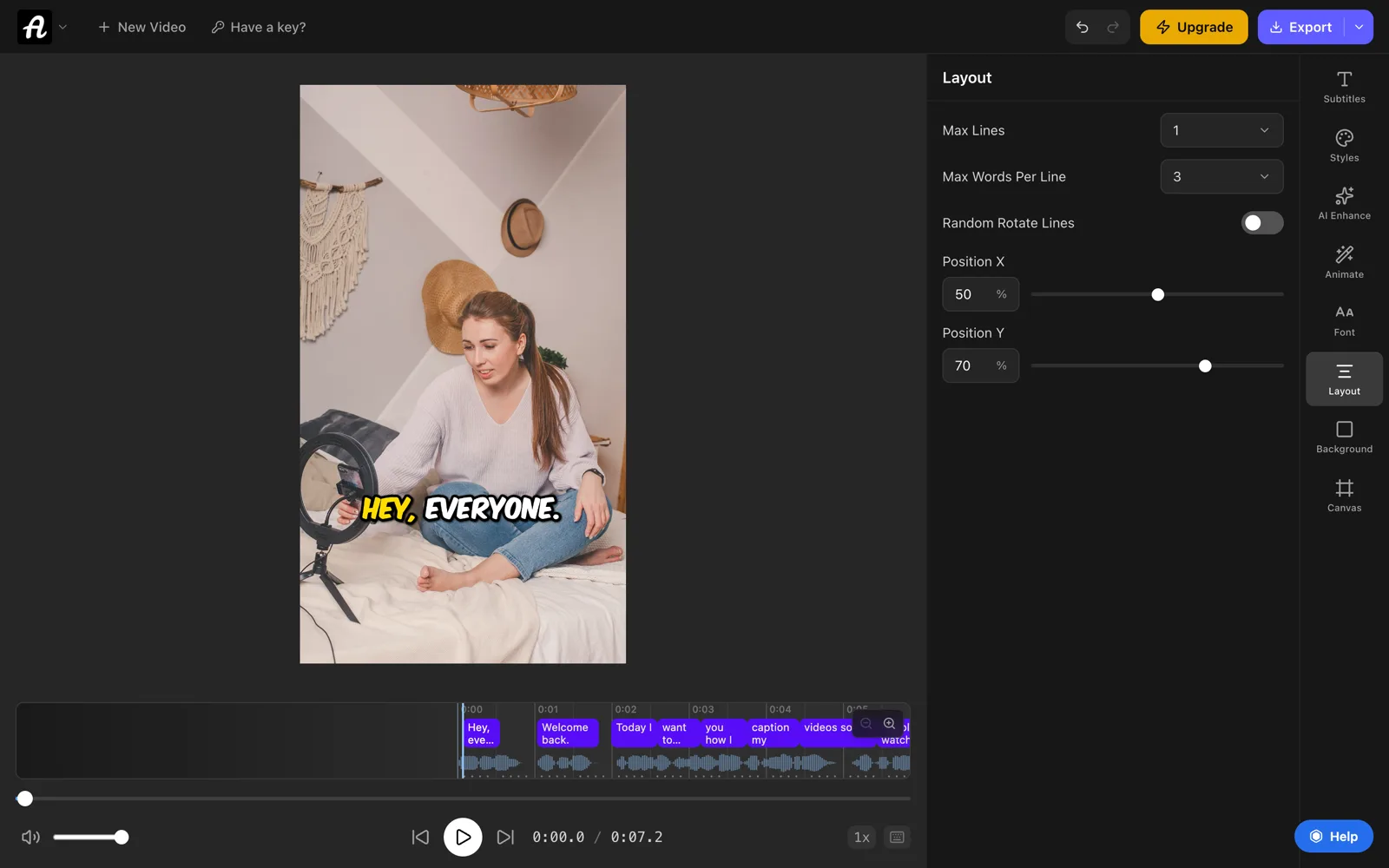
- Máx. palabras por línea (en Diseño) entre 2 y 4, para que cada subtítulo se lea de un vistazo
- Posición, para que los subtítulos no queden bajo los botones de Instagram (lo vemos más abajo)
- Animación, como el resaltado palabra por palabra o la aparición con efecto pop, el aspecto de los Reels más populares
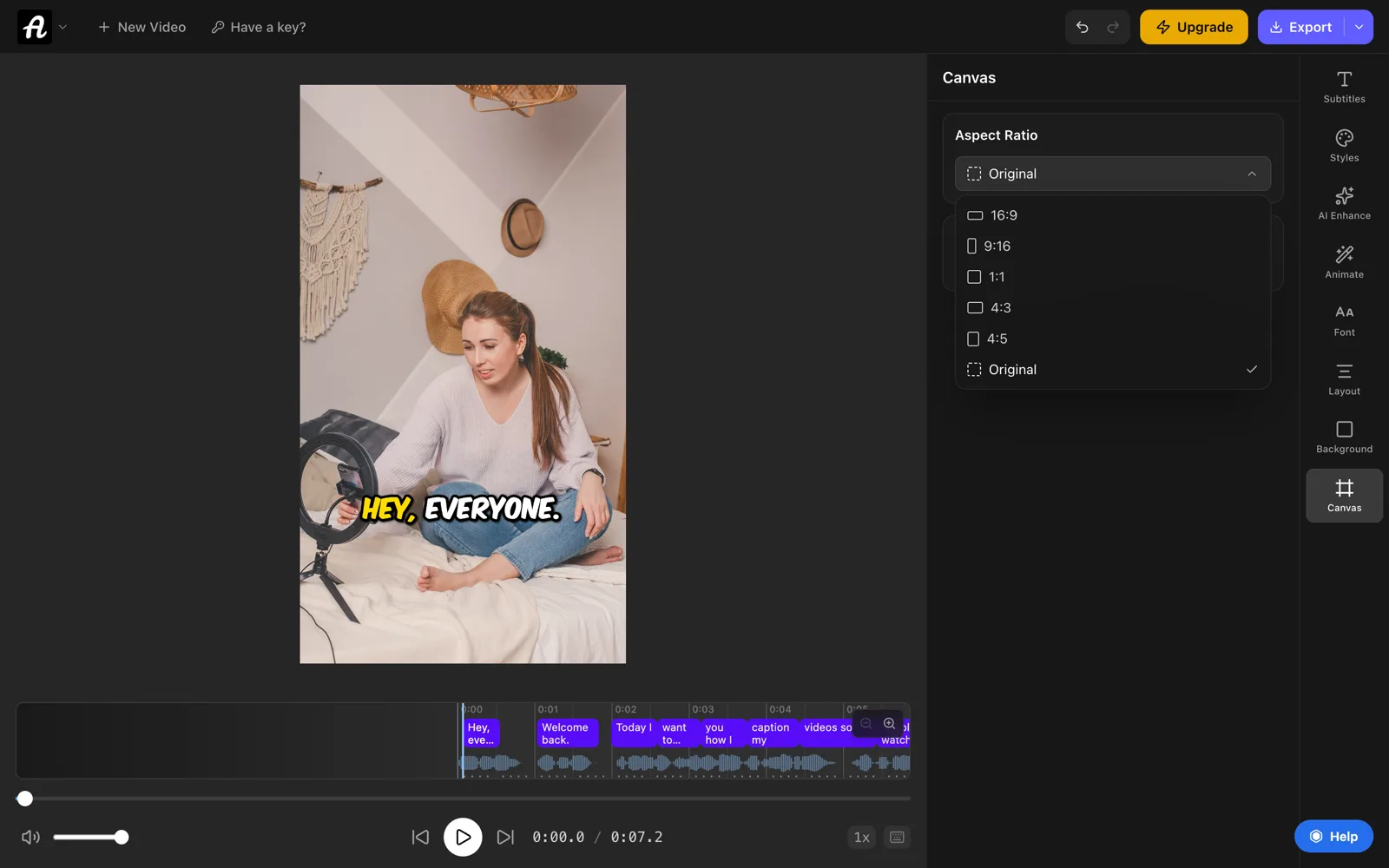
Paso 5: pásalo a 9:16
Si tu clip todavía no es vertical, abre Lienzo y pon la Relación de aspecto en 9:16, el tamaño de pantalla completa de los Reels.
Paso 6: exporta y publica
Exporta el video con los subtítulos incrustados y súbelo a Instagram como Reel. Deja desactivado Show captions, para que los espectadores no vean dos textos a la vez.
El plan gratis incluye todos los estilos y animaciones de subtítulos y admite videos de hasta 10 minutos, mucho más que el límite de 3 minutos de los Reels. Las exportaciones gratis llegan hasta 720p y llevan una pequeña marca de agua de AutoSubtitles. Pro ($9 al mes) quita la marca de agua, exporta en HD y 4K, y te deja subir tus propias fuentes.
¿Qué opción te conviene?
- Sticker de subtítulos: un Reel rápido que solo va a estar en Instagram, donde un estilo predefinido te basta.
- Subtítulos automáticos: una capa de accesibilidad para quien quiera subtítulos, sin cambiar el aspecto de tu Reel.
- Subtítulos incrustados: cuando el aspecto importa, cuando quieres palabras resaltadas y animadas, o cuando también vas a publicar el clip en TikTok o Shorts.
Para YouTube y otros videos, consulta cómo poner subtítulos a un video.
Dónde colocar los subtítulos en un Reel
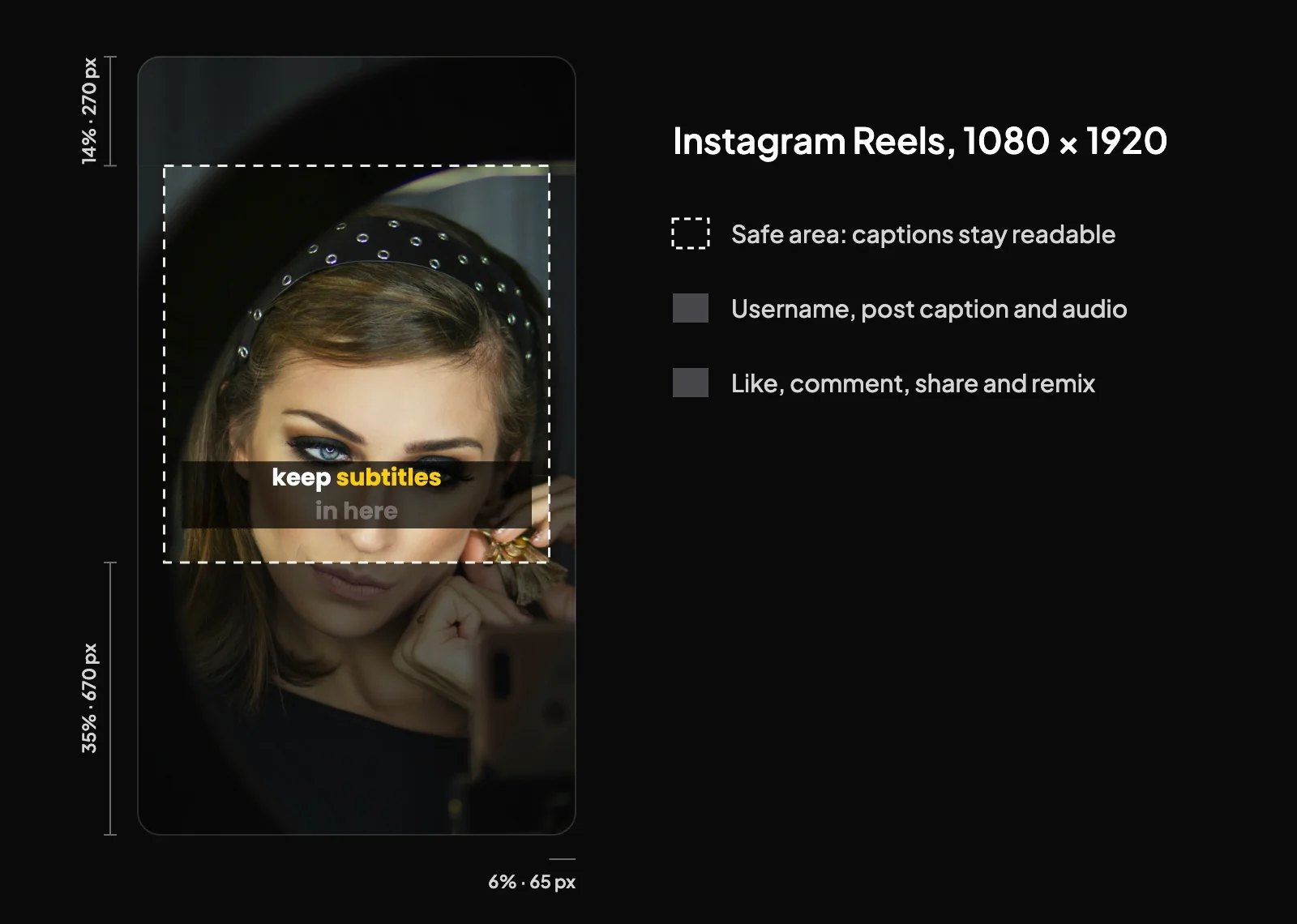
Tu nombre de usuario, el texto de la publicación, la etiqueta del audio y los botones de me gusta, comentar y compartir se colocan encima del Reel, sobre todo en la parte de abajo y en el lado derecho. La guía de zonas seguras de Meta para anuncios en Reels, que sirve igual para Reels normales, recomienda dejar sin texto el 14 % superior, el 35 % inferior y un 6 % a cada lado (resumen de las zonas seguras de Meta). En un Reel de 1080×1920 eso equivale a unos:
- 270 px desde arriba
- 670 px desde abajo
- 65 px a cada lado
En la práctica, pon los subtítulos en el centro del encuadre o justo encima del tercio inferior, nunca abajo del todo.
Consejos para mejores subtítulos en Reels
- Texto lo bastante grande para leerlo en el teléfono. Los Reels se ven en una pantalla pequeña, y el texto pequeño se pierde.
- Mucho contraste. Texto blanco con contorno o fondo oscuro funciona en casi cualquier video.
- Frases cortas. De dos a cuatro palabras cada vez se leen fácilmente mientras miras el video.
- Revisa nombres y marcas. El reconocimiento de voz suele equivocarse con ellos.
- Mantén un mismo estilo en todos tus Reels, para que tus videos se reconozcan en el feed.
¿Por qué poner subtítulos a tus Reels?
- Mucha gente ve los videos sin sonido. En una encuesta a 5616 adultos de Estados Unidos, la mitad dijo que los subtítulos le importan porque normalmente ve los videos sin sonido (Verizon Media y Publicis Media, 2019).
- Los subtítulos hacen que la gente siga mirando. En la misma encuesta, el 80 % dijo que es más probable que vea un video completo si tiene subtítulos.
- Accesibilidad. Las personas sordas o con pérdida auditiva pueden seguir tu video.
Preguntas frecuentes
¿Cómo poner subtítulos automáticos en Instagram?
Tienes dos opciones dentro de la app. Mientras editas el Reel, añade el sticker de subtítulos (Captions) e Instagram transcribe la voz sobre el video, visible para todos. O, antes de compartir, entra en Advanced settings y activa Show captions en el apartado de accesibilidad: así los ven solo quienes tienen los subtítulos activados.
¿Por qué no me aparece el sticker de subtítulos en Instagram?
El sticker está en el editor de Reels: toca +, elige Reel, graba o elige un video, toca Next y abre el icono de stickers. Si aun así no lo encuentras, puedes incrustar los subtítulos antes de subir el video con un generador de subtítulos como AutoSubtitles.
¿Cómo poner subtítulos con estilo en un Reel?
Incrústalos antes de subir el video. En AutoSubtitles eliges el video, revisas los subtítulos, escoges uno de los 28 estilos (con resaltado palabra por palabra si quieres), pones el lienzo en 9:16 y exportas. Después subes el video a Instagram como Reel.
¿Dónde poner los subtítulos para que no los tapen los botones de Instagram?
Deja sin texto el 14 % superior, el 35 % inferior y un 6 % a cada lado del Reel, según la guía de zonas seguras de Meta. En la práctica, coloca los subtítulos en el centro o justo encima del tercio inferior, nunca abajo del todo.
¿Se pueden poner subtítulos a un Reel gratis?
Sí. El sticker de subtítulos y los subtítulos automáticos de Instagram son gratis. Con AutoSubtitles, el plan gratis admite videos de hasta 10 minutos, con exportaciones de hasta 720p y una pequeña marca de agua; Pro ($9 al mes) la quita.